
WPS Office中如何设置打印区域,让你的文档打印更高效
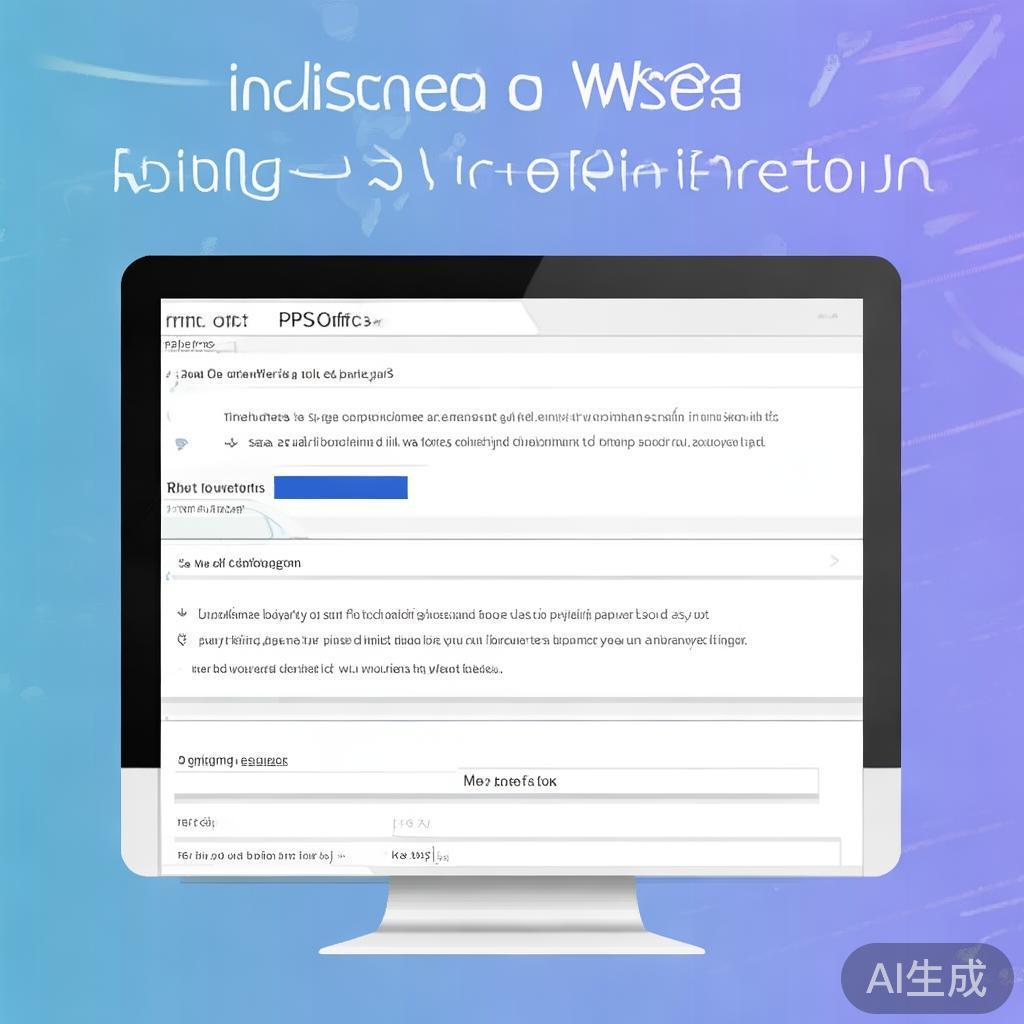
在日常生活和工作中,我们经常需要使用WPS Office来处理和打印各种文档,为了使打印内容更加精确和高效,合理设置打印区域显得尤为重要,本文将详细介绍在WPS Office中如何设置打印区域,帮助你更好地控制打印内容和布局。
一、打开WPS文档
打开需要打印的WPS文档,确保你的文档已经保存并处于最新状态。
二、选择打印区域
1、手动选择:如果你只想打印文档中的某一部分内容,可以先用鼠标拖动选择该部分文字或图形,在选中的区域上点击右键,选择“设置打印区域”选项,这样,WPS就会将你选中的区域设置为打印区域。
2、使用“页面设置”:如果你需要更细致地调整打印区域,可以通过“页面设置”功能来实现,点击“文件”菜单,选择“页面设置”,在弹出的对话框中可以设置页边距、纸张大小等,但这里主要关注“工作表”选项卡,你可以选择“调整为适合A4纸张大小”等选项,并手动设置打印区域的起始行和结束行。
三、预览和调整
设置完打印区域后,点击“打印预览”查看效果,在预览界面中,你可以看到文档的打印效果,包括页面的布局、边距以及你设置的打印区域是否符合预期,如果需要调整,可以回到编辑界面进行修改。
四、高级设置(可选)
对于更复杂的打印需求,如需要调整特定单元格的打印格式或添加页眉/页脚等,可以在“页面设置”的“页眉/页脚”选项卡中进行设置,还可以通过“工作表”选项卡中的“打印标题”功能来设置每页重复的标题行或列,以便于阅读和理解。
五、注意事项
- 确保在设置打印区域前保存好文档,避免因误操作导致数据丢失。
- 预览功能是检查打印效果的重要步骤,不要忽略。
- 考虑到纸张和墨盒的消耗,合理规划打印内容,避免不必要的浪费。
- 对于特别重要的文档,建议先进行小批量打印测试,确认无误后再进行大量打印。
通过以上步骤,你可以轻松地在WPS Office中设置打印区域,使你的文档打印更加高效和精确,希望这篇文章能帮助你更好地掌握WPS的打印技巧,提升工作效率。
标签: 打印区域设置
相关文章
-
Excel中如何设置打印区域,实用技巧与步骤详解详细阅读
在处理大量数据和制作复杂报表时,Excel的打印功能变得尤为重要,默认情况下,Excel可能会尝试打印整个工作表,这可能导致不必要的纸张浪费或布局混乱...
2026-05-09 133 打印区域设置
-
Excel中如何设置打印区域详细阅读
在处理Excel表格时,我们经常需要打印出特定的数据区域,而不是整个工作表,为了实现这一目标,我们可以设置打印区域,这样不仅可以节省纸张,还能使打印出...
2026-05-04 155 打印区域设置
-
Excel中如何设置打印区域详细阅读
在处理Excel表格时,我们经常需要将特定的数据区域进行打印,而不是整个工作表,为了确保打印的准确性和效率,设置打印区域是一个非常实用的功能,本文将详...
2026-05-03 138 打印区域设置