
Excel中如何设置打印区域
在处理Excel表格时,我们经常需要将特定的数据区域进行打印,而不是整个工作表,为了确保打印的准确性和效率,设置打印区域是一个非常实用的功能,本文将详细介绍在Excel中如何设置打印区域,帮助您更好地控制打印输出。
一、了解打印区域的概念
打印区域是指您希望在打印时显示在纸张上的Excel数据区域,通过设置打印区域,您可以避免不必要的空白页或错误的数据被打印出来,从而节省纸张和墨水,并提高工作效率。
二、如何设置打印区域
选择数据区域
打开您的Excel文件并选择您希望设置为打印区域的数据区域,您可以通过鼠标拖动或使用键盘上的方向键来选择。
使用“页面布局”选项卡
- 在Excel的顶部菜单栏中,找到并点击“页面布局”选项卡。
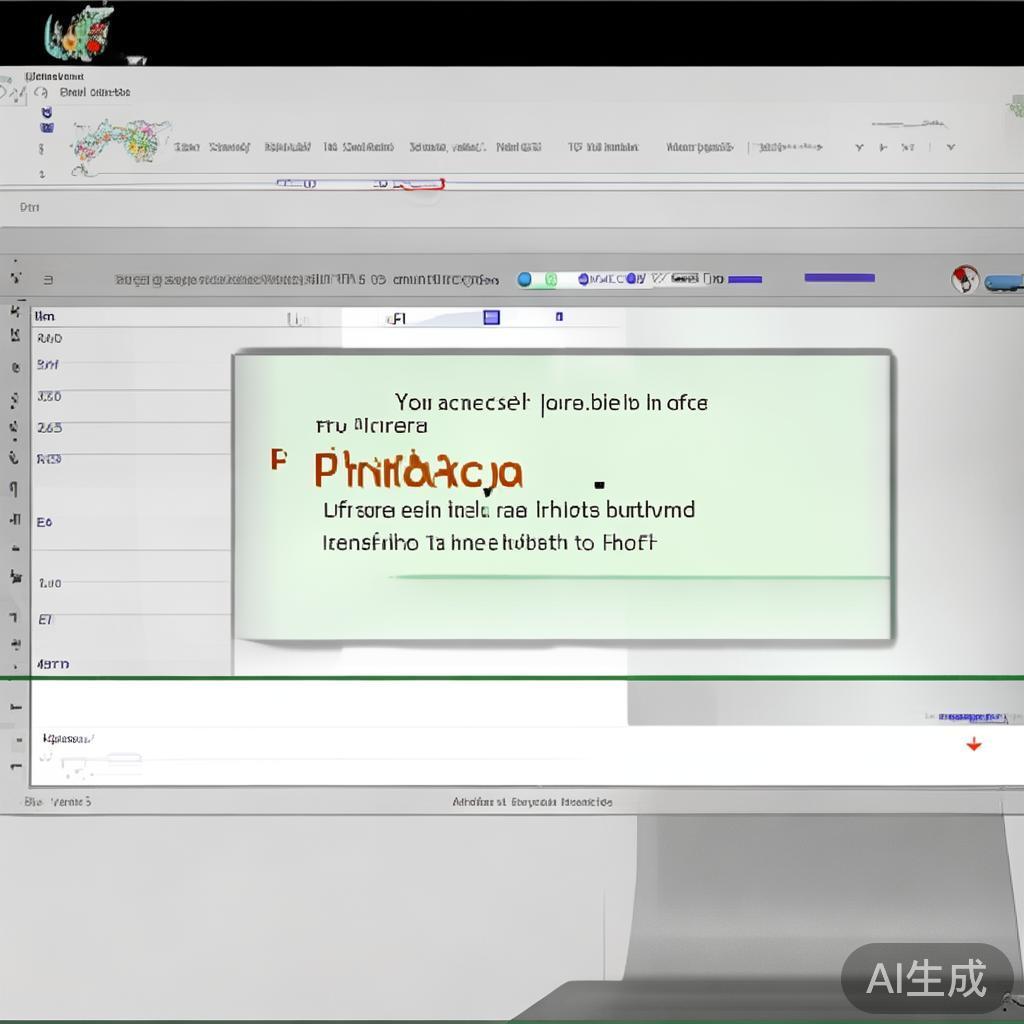
- 在“页面设置”组中,点击“打印区域”下拉菜单,然后选择“设置打印区域”。
确认打印区域设置
- 完成上述步骤后,Excel会以虚线框的形式在您的屏幕上显示选定的打印区域。
- 您可以再次点击“页面布局”选项卡中的“打印预览”来查看打印区域的布局和效果。
三、修改或取消打印区域设置
修改打印区域
如果您需要修改已设置的打印区域,可以按照上述步骤重新选择新的数据区域并再次设置,Excel会自动更新打印区域的设置。
取消打印区域设置
如果您需要取消已设置的打印区域,可以在“页面布局”选项卡中的“打印区域”下拉菜单里选择“取消打印区域”,这样会移除之前设置的打印区域,您需要重新设置以适应新的需求。
四、注意事项
- 在设置打印区域时,请确保选中的数据是您希望被打印的完整和准确的数据。
- 考虑到纸张大小和方向(横向或纵向),合理规划您的打印区域布局。
- 使用“缩放”功能可以调整整个工作表的缩放比例以适应纸张大小,但请确保选中的数据在缩放后仍能正确显示。
- 定期检查和更新您的打印区域设置,以适应不断变化的数据需求。
通过以上步骤,您可以轻松地在Excel中设置和管理打印区域,确保每次打印都准确无误且高效,希望这篇文章能帮助您更好地利用Excel的这一强大功能。
标签: 打印区域设置
相关文章
-
WPS Office中如何设置打印区域,让你的文档打印更高效详细阅读
在日常生活和工作中,我们经常需要使用WPS Office来处理和打印各种文档,为了使打印内容更加精确和高效,合理设置打印区域显得尤为重要,本文将详细介...
2026-06-07 109 打印区域设置
-
Excel中如何设置打印区域,实用技巧与步骤详解详细阅读
在处理大量数据和制作复杂报表时,Excel的打印功能变得尤为重要,默认情况下,Excel可能会尝试打印整个工作表,这可能导致不必要的纸张浪费或布局混乱...
2026-05-09 128 打印区域设置
-
Excel中如何设置打印区域详细阅读
在处理Excel表格时,我们经常需要打印出特定的数据区域,而不是整个工作表,为了实现这一目标,我们可以设置打印区域,这样不仅可以节省纸张,还能使打印出...
2026-05-04 149 打印区域设置