
Excel中如何设置打印区域,实用技巧与步骤详解
在处理大量数据和制作复杂报表时,Excel的打印功能变得尤为重要,默认情况下,Excel可能会尝试打印整个工作表,这可能导致不必要的纸张浪费或布局混乱,为了解决这一问题,设置打印区域是一个非常实用的功能,它允许用户指定需要打印的特定区域,从而优化打印效果,本文将详细介绍在Excel中如何设置打印区域,帮助您更高效地利用打印资源。
一、了解打印区域的概念
打印区域是指您希望在打印时显示在页面上的Excel工作表的一部分,通过设置打印区域,您可以控制哪些数据被打印,以及它们在页面上的布局和大小,这对于只关注特定数据集的报告或需要精确控制输出外观的专业人士来说非常有用。
二、设置打印区域的步骤
1、选择数据范围:打开您的Excel工作簿并选择您希望设置为打印区域的数据范围,您可以通过点击数据区域左上角的单元格来选中整个区域,或者使用鼠标拖拽选择。
2、启用“页面布局”视图:在Excel的顶部菜单栏中,找到并点击“页面布局”视图(或直接按快捷键Ctrl + P),这将使您能够看到打印预览和设置相关的打印选项。
3、设置打印区域:有几种方法可以设置打印区域:
使用“设置打印区域”选项:在“页面布局”视图中,点击“打印标题”下方的“设置打印区域”按钮(一个箭头指向页面的图标),Excel将自动将您当前选中的区域设置为打印区域。
通过“页面设置”:另一种方式是,在“页面布局”视图中,点击“页面设置”下拉菜单中的“工作表”选项,然后在“打印区域”一栏中手动输入或选择您的打印区域范围。
4、调整和检查:设置完打印区域后,您可以利用“缩放”功能来调整视图大小,确保选中的区域完全可见且适合一页,利用“分页预览”功能可以查看和调整不同部分的分页情况,确保每页都按预期显示。
5、取消和更改打印区域:如果您需要更改或取消已设置的打印区域,可以再次访问“设置打印区域”选项,并选择“取消打印区域”来重置,如果需要重新设置,只需重复上述步骤即可。
三、注意事项与技巧
多工作表打印:如果您需要在多个工作表上应用相同的打印区域设置,可以在设置完一个工作表的打印区域后,使用“页面设置”中的“工作表”选项卡下的“应用于”选项选择“所有工作表”。
调整边距和缩放:通过调整边距和选择合适的缩放比例,可以优化打印区域的布局和外观,确保重要信息不会因太小而难以阅读或因太大而超出页面范围。
预览功能:在最终打印之前,利用“分页预览”和“打印预览”功能多次检查您的打印设置,确保一切按需显示。
通过以上步骤和技巧,您可以轻松地在Excel中设置和管理打印区域,提高工作效率并确保输出质量符合您的需求,无论是日常办公还是专业报告制作,合理利用这一功能都将带来极大的便利。
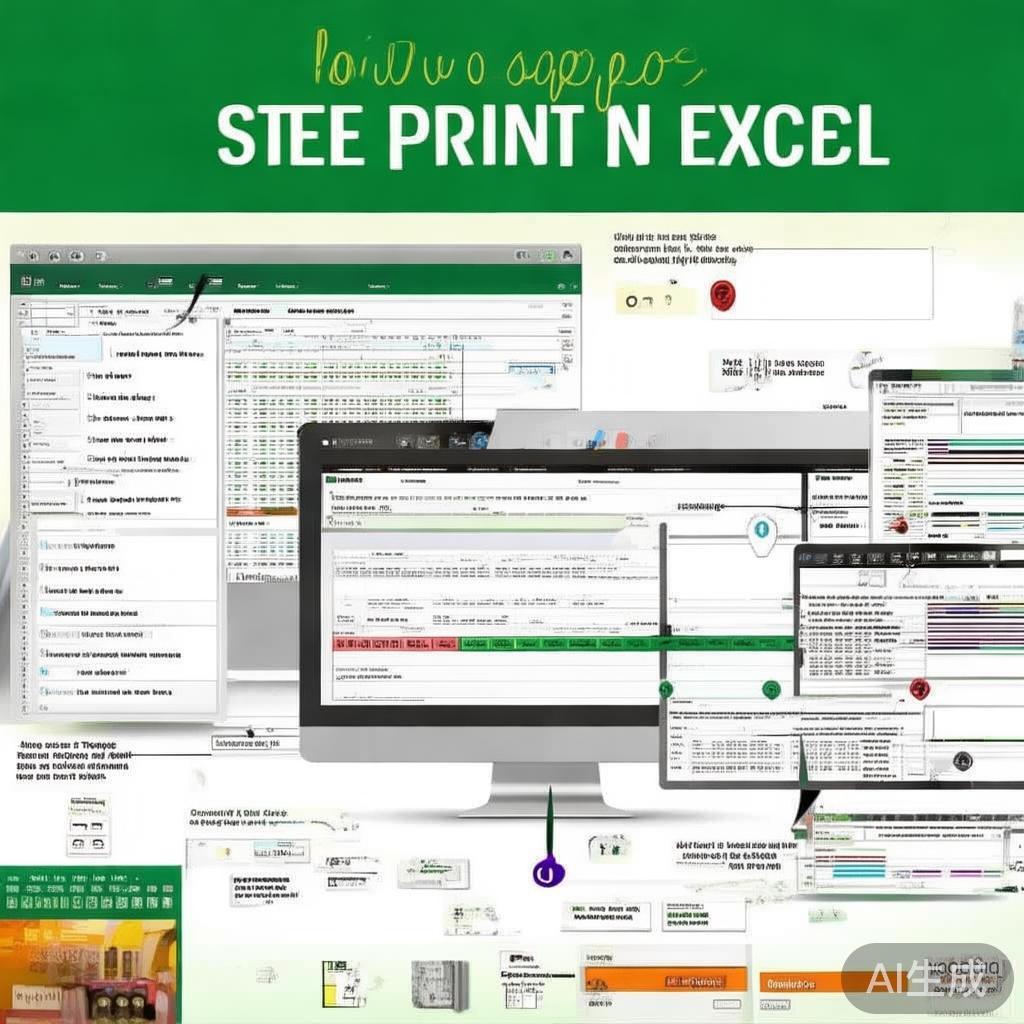
标签: 打印区域设置
相关文章
-
WPS Office中如何设置打印区域,让你的文档打印更高效详细阅读
在日常生活和工作中,我们经常需要使用WPS Office来处理和打印各种文档,为了使打印内容更加精确和高效,合理设置打印区域显得尤为重要,本文将详细介...
2026-06-07 109 打印区域设置
-
Excel中如何设置打印区域详细阅读
在处理Excel表格时,我们经常需要打印出特定的数据区域,而不是整个工作表,为了实现这一目标,我们可以设置打印区域,这样不仅可以节省纸张,还能使打印出...
2026-05-04 149 打印区域设置
-
Excel中如何设置打印区域详细阅读
在处理Excel表格时,我们经常需要将特定的数据区域进行打印,而不是整个工作表,为了确保打印的准确性和效率,设置打印区域是一个非常实用的功能,本文将详...
2026-05-03 133 打印区域设置