
PPT中如何轻松设置背景图片,让你的演示文稿更出彩
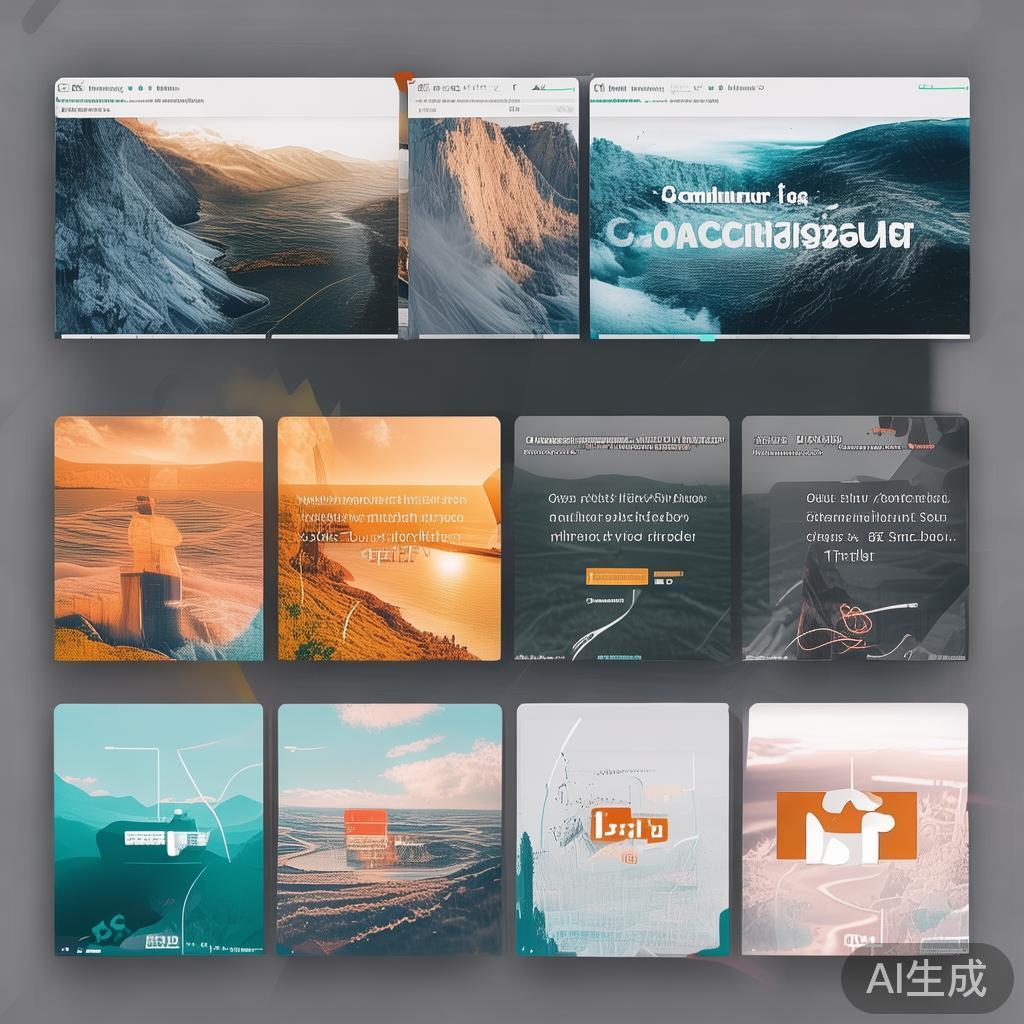
在制作演示文稿(PowerPoint,简称PPT)时,一个吸引人的背景图片不仅能提升整体的美感,还能有效传达信息,增强观众的注意力,对于初学者来说,如何在PPT中设置一个合适的背景图片可能会有些困惑,下面,我将详细介绍如何在PPT中设置背景图片的步骤,让你轻松打造出专业且引人入胜的演示文稿。
准备图片素材
确保你有一张高质量、高分辨率的图片作为背景,建议使用至少16:9比例的图片,因为这是大多数PPT演示的常见比例,确保图片内容与你的演示主题相关,能够为你的演讲增添色彩和氛围。
打开PPT并选择幻灯片
- 打开PowerPoint软件,并创建或打开一个已有的演示文稿。
- 在左侧的幻灯片缩略图区域中,选择你想要设置背景图片的幻灯片。
设置背景格式
- 点击“设计”选项卡中的“背景”组里的“格式背景”按钮(或右键点击幻灯片空白处选择“格式背景”)。
- 在弹出的“格式背景”对话框中,你会看到几个选项:“填充”、“图片或纹理填充”、“渐变填充”等,我们选择“图片或纹理填充”。
插入并调整背景图片
- 点击“文件”按钮,然后从你的电脑中选择一张图片插入,确保选择一张高质量的图片,以获得最佳的视觉效果。
- 插入图片后,你可以通过“调整”按钮来微调图片的亮度、对比度、饱和度等属性,以适应你的幻灯片风格。
- 如果你想要让图片完全覆盖整个幻灯片背景(即无标题栏和边框),可以勾选“将图片平铺为纹理”选项。
- 还可以通过“图片选项”来调整图片的布局方式(如居中、拉伸、适应等),以达到最佳的视觉效果。
应用并预览效果
- 设置好背景后,点击“全部应用”按钮,使更改应用到选中的幻灯片上,你也可以选择“仅应用于当前幻灯片”来单独调整每张幻灯片的背景。
- 预览幻灯片以查看效果是否符合预期,如果需要进一步调整,可以重复上述步骤进行微调。
小贴士:
- 保持一致性:在整份演示文稿中保持背景风格的一致性,有助于提升整体的专业感。
- 避免过度使用:虽然背景图片能增强视觉效果,但过多或过于复杂的图片可能会分散观众的注意力,影响信息传达。
- 版权问题:确保你使用的图片不侵犯版权,可以选择使用自己的照片或购买正版图片库中的图片。
通过以上步骤,你就能在PPT中轻松设置一个既美观又符合主题的背景图片了,一个好的背景不仅能提升你的演讲质量,还能在无形中增强你的专业形象和说服力。
标签: PPT背景图片设置
相关文章
-
轻松设置PPT背景图片,实用技巧与步骤指南详细阅读

在制作演示文稿(PPT)时,一个吸引人的背景图片不仅能提升整体的美感,还能更好地传达你的信息,对于初学者来说,设置PPT背景图片可能会有些困惑,本文将...
2026-06-11 90 PPT背景图片设置