
轻松设置PPT背景图片,实用技巧与步骤指南
在制作演示文稿(PPT)时,一个吸引人的背景图片不仅能提升整体的美感,还能更好地传达你的信息,对于初学者来说,设置PPT背景图片可能会有些困惑,本文将为你提供简单易懂的步骤和实用技巧,帮助你轻松设置PPT背景图片。
打开PPT并选择幻灯片
打开你的PPT文件,并选择你想要设置背景图片的幻灯片,你可以通过点击幻灯片缩略图来选择特定的幻灯片。
进入“设计”选项卡
在PPT的顶部菜单栏中,找到并点击“设计”选项卡,这个选项卡包含了多种设计工具,包括主题、背景、字体等设置。
选择“背景”设置
在“设计”选项卡中,找到并点击“背景”按钮,这将打开一个下拉菜单,其中包含了多种背景设置选项,包括“背景样式”、“背景格式”以及“填充”等。
选择“填充”并插入图片
在“背景”下拉菜单中,选择“填充”选项,这将打开一个新窗口,其中包含了一个“图片或纹理填充”的选项,点击这个选项后,你可以从你的电脑中选择一张图片作为背景。
插入并调整图片
在弹出的文件选择窗口中,找到并选择你想要作为背景的图片,选中后,点击“插入”按钮,你的PPT背景将自动调整为所选图片的填充模式,你可以通过调整“图片格式”工具栏中的选项来进一步调整图片的大小、位置、旋转等属性。
调整透明度和颜色
为了使图片与你的文字内容更好地融合,你可以通过调整透明度和颜色来优化背景效果,在“图片格式”工具栏中,你可以找到“颜色”和“透明度”的选项,根据需要进行调整。
应用并保存更改
完成所有设置后,记得点击“应用”按钮来保存你的更改,如果你想要对所有幻灯片应用相同的背景图片,可以勾选“应用于所有幻灯片”的选项,不要忘记保存你的PPT文件。
小贴士:
- 选择高质量的图片作为背景,以获得更好的视觉效果。
- 考虑使用与你的主题或品牌颜色相匹配的图片或颜色方案。
- 在使用有复杂图案或颜色的图片时,适当调整透明度可以避免文字难以阅读的问题。
- 定期检查和更新你的背景图片,以保持演示文稿的新鲜感。
通过以上步骤和技巧,你就能轻松地为你的PPT设置一个吸引人的背景图片了,一个好的背景不仅能提升你的演示效果,还能给观众留下深刻的印象。
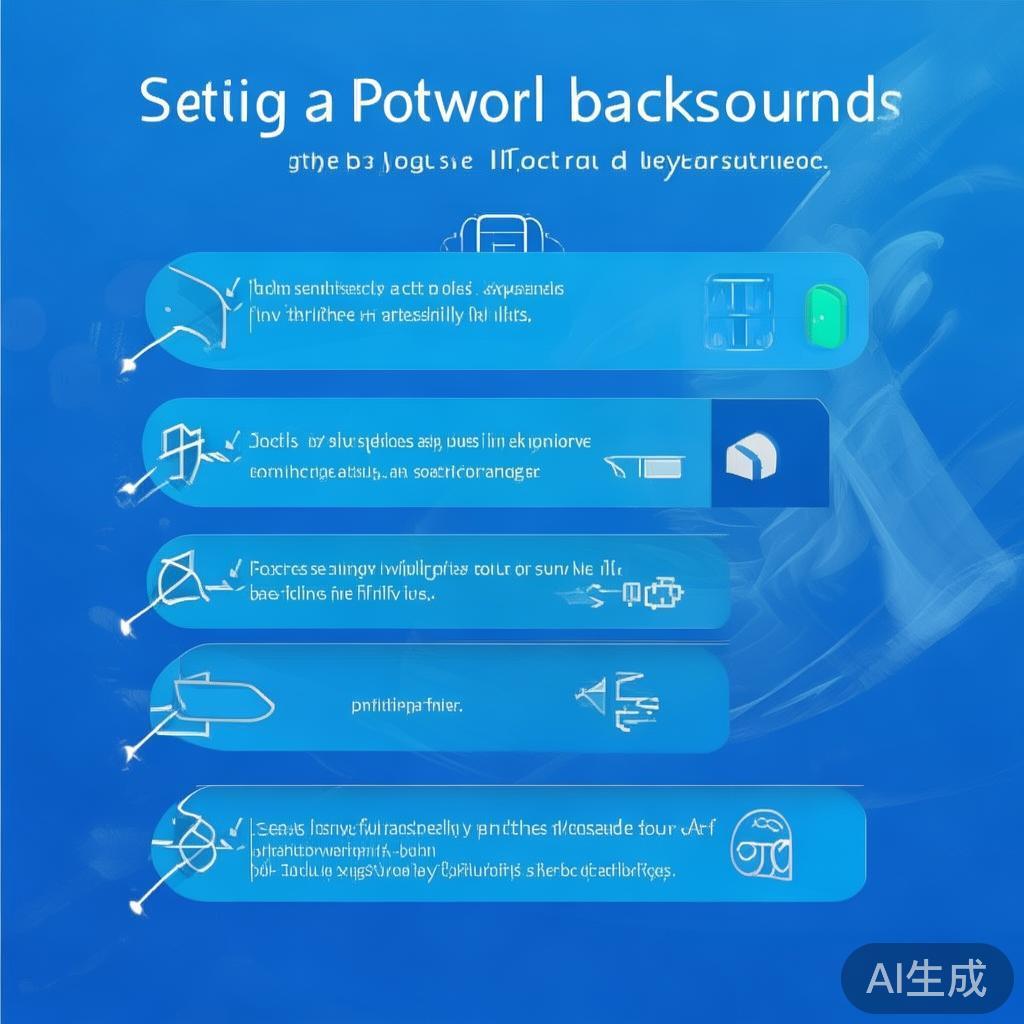
标签: PPT背景图片设置
相关文章
-
PPT中如何轻松设置背景图片,让你的演示文稿更出彩详细阅读
在制作演示文稿(PowerPoint,简称PPT)时,一个吸引人的背景图片不仅能提升整体的美感,还能有效传达信息,增强观众的注意力,对于初学者来说,如...
2026-05-06 142 PPT背景图片设置