
华为手机截屏设置指南,轻松掌握,一触即得
在当今快节奏的数字时代,手机截屏已成为我们日常学习、工作与娱乐中不可或缺的功能之一,无论是记录灵感闪现的瞬间,还是分享精彩内容给朋友,华为手机凭借其强大的功能和便捷的操作,让截屏变得简单而高效,本文将详细介绍如何在华为手机上设置和执行截屏操作,确保每位用户都能轻松掌握这一技能。
一、华为手机默认截屏方式
1、物理按键组合:这是最传统也是最直接的截屏方法,只需同时按住手机的电源键和音量下键,当屏幕闪烁或出现截屏成功提示时,即完成了一次成功的截屏操作。
2、三指下滑:华为手机支持三指下滑截屏功能,这一操作需要在设置中先进行开启,进入“设置” > “智能辅助” > “手势控制” > “三指下滑截屏”,开启该功能后,只需用三根手指在屏幕上同时向下滑动,即可实现快速截屏。
3、智能截屏(侧键小屏):部分华为手机支持智能截屏功能,通过侧边键(如侧边指纹键)轻触屏幕边缘并画S形,可进行长截屏或选择截屏区域,此功能同样需要在“设置”中的“智能辅助”或“辅助功能”里进行开启和自定义设置。
二、自定义截屏设置
除了上述默认的截屏方式外,华为手机还允许用户进行个性化设置,以适应不同的使用习惯和需求。
进入设置:打开“设置”应用,寻找“智能辅助”、“手势控制”或“辅助功能”等选项。
开启/关闭功能:根据个人喜好,开启或关闭三指下滑、智能截屏等特定功能,可以调整其灵敏度或设置特定的操作手势。
长截屏设置:在“智能截屏”或“滚动截屏”的设置中,用户可以调整长截屏时的操作方式,如是否自动滚动屏幕、截图保存路径等。
编辑与分享:部分华为手机还支持在截屏后直接编辑截图内容或快速分享至社交平台,这些功能同样在“设置”的相应选项中可以找到并开启。
三、注意事项
- 确保手机系统为最新版本,以获得最佳的截屏体验和最新的功能支持。
- 不同型号的华为手机在具体操作上可能略有差异,请参考对应型号的用户手册或在线帮助文档。
- 保护个人隐私,避免在不安全的环境下随意截屏。
通过上述步骤,相信您已经能够轻松掌握华为手机的截屏设置与操作了,无论是日常生活中的小确幸,还是工作中的重要资料,都能通过这一简单而强大的功能轻松搞定。
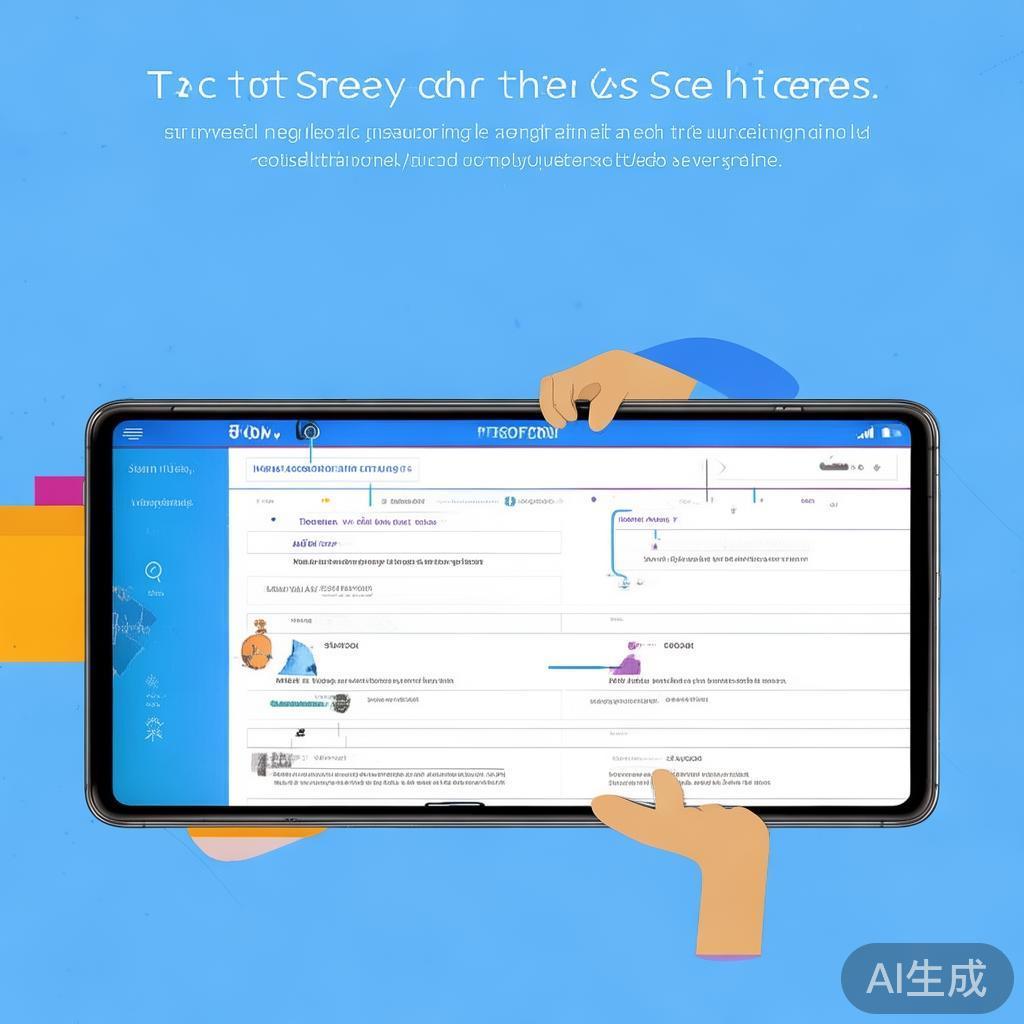
标签: 华为手机截屏设置
相关文章
-
华为手机截屏设置全攻略,轻松掌握,一触即得详细阅读
在当今这个信息爆炸的时代,手机截屏已成为我们日常学习、工作、娱乐中不可或缺的功能之一,华为手机作为市场上的佼佼者,其强大的功能和便捷的操作性深受用户喜...
2026-07-04 72 华为手机截屏设置