
轻松实现多任务处理,扩展屏幕的完美设置指南
在当今这个信息爆炸的时代,我们常常需要在同一时间内处理多个任务或应用程序,如工作文档、电子邮件、浏览器标签页以及视频会议等,为了提升工作效率和舒适度,扩展屏幕(也称为多显示器设置)成为了许多人的首选解决方案,本文将详细介绍如何轻松设置扩展屏幕,帮助您实现更加高效和便捷的多任务处理体验。
一、硬件准备
确保您已经拥有至少两个支持HDMI、DisplayPort或USB等接口的显示器,以及相应的连接线,如果您的电脑只有一个视频输出端口,可能需要购买一个USB-C转DisplayPort/HDMI的转换器或使用USB-C Hub来增加额外的显示接口。
二、连接显示器
1、关闭电脑和显示器:在进行任何设置之前,请先确保所有设备都已关闭,以避免因热插拔而可能导致的损坏。
2、连接显示器:使用相应的连接线将两个显示器分别连接到电脑的相应接口上,如果使用HDMI或DisplayPort,直接插入对应的插槽;若使用USB-C Hub,则将显示器连接到Hub的相应接口。
3、开启显示器和电脑:先开启显示器电源,再启动电脑,Windows系统通常会自动检测到新连接的显示器并弹出设置提示。
三、设置扩展屏幕
1、识别新显示器:在Windows系统中,通常会自动识别新连接的显示器并显示一个提示框,询问您希望如何设置显示,您可以选择“扩展这些显示”以启用多显示器模式。
2、调整显示设置:点击屏幕右下角的“通知”图标,选择“投影”或“连接”选项,进一步调整显示设置,您可以设置主显示器(通常为先连接的显示器),并调整两个显示器的排列方式(如并排、上下等)。
3、分辨率和缩放:根据个人需求调整每个显示器的分辨率和缩放级别,确保文字和图像既清晰又易于阅读,Windows系统通常允许您为每个显示器设置不同的分辨率。
4、多任务窗口管理:Windows 10及更高版本支持“任务视图”和“桌面”功能,允许您轻松地在不同工作区之间切换,每个工作区可以对应一个显示器的内容,极大地提高了工作效率。
四、常见问题与解决
无法识别新显示器:检查连接线是否牢固、接口是否匹配,尝试更换不同的端口或连接线。
显示不清晰或颜色不正确:检查显示器的显示设置和电脑的图形驱动程序设置,确保选择了正确的分辨率和色彩配置。
无法调整多显示器设置:重启电脑后再次尝试设置,或更新显卡驱动程序以获得更好的兼容性。
通过上述步骤,您应该能够轻松地设置并享受扩展屏幕带来的多任务处理便利,扩展屏幕不仅能够提升您的工作效率,还能通过更大的视野范围带来更加舒适的视觉体验,记得定期检查和优化您的显示设置,以保持最佳的工作状态,随着技术的不断进步,未来还可能有更多高级功能等待您去探索和利用,就让我们一起迈向更加高效、更加多彩的数字生活吧!
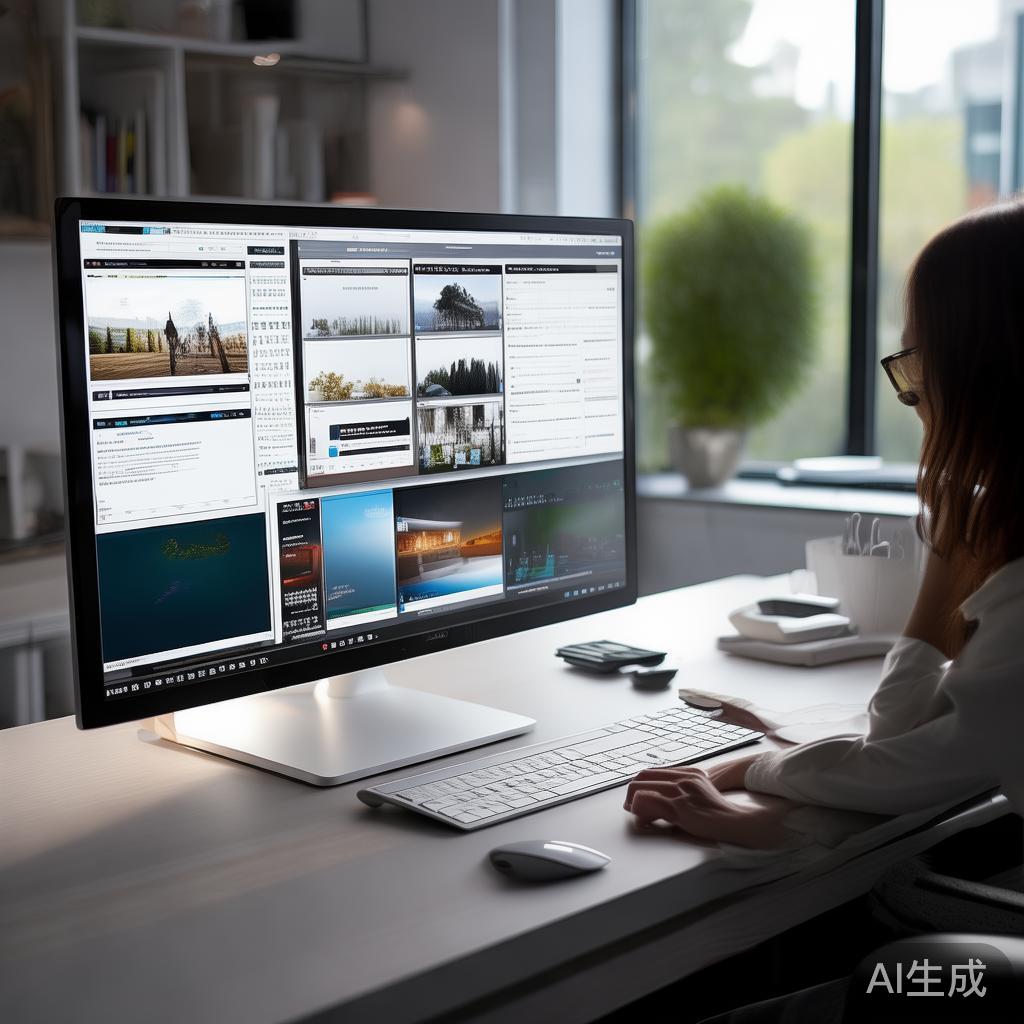
标签: 多任务处理与屏幕扩展
相关文章