
如何在Word文档中设置行距
在处理Word文档时,行距的设置对于文档的整体美观和阅读体验至关重要,合适的行距能够使文字更加易于阅读,同时也能让整个页面看起来更加整洁和舒适,下面将详细介绍如何在Word文档中设置行距,包括使用快捷键、功能区以及段落对话框的方法。
使用快捷键设置行距
单倍行距:选中需要调整的文本,然后按下Ctrl + 1。
1.5倍行距:选中需要调整的文本,然后按下Ctrl + 2。
2倍行距:选中需要调整的文本,然后按下Ctrl + 5。
这些快捷键能够快速地应用常用的行距设置,适用于大多数基本的排版需求。
使用功能区设置行距
Word的功能区也提供了丰富的行距设置选项:
- 选中需要调整行距的文本。
- 在Word的功能区中,找到“开始”选项卡。
- 在“段落”组中,点击“行和段落间距”按钮(或直接点击“行距”选项),然后从下拉菜单中选择所需的行距值,如“单倍”、“1.5倍”、“2倍”等。
- 还可以选择“选项”来访问更多高级设置,如“固定值”或“多倍行距”,并手动输入具体的数值来精确控制行距。
使用段落对话框设置行距
对于更复杂的排版需求,可以使用段落对话框进行详细设置:
- 选中需要调整的文本。
- 在功能区的“开始”选项卡中,点击“段落”组右下角的对话框启动器(一个带有小箭头的图标)。
- 在弹出的“段落”对话框中,切换到“缩进和间距”选项卡。
- 在“间距”区域中,可以找到“行距”选项,并从下拉菜单中选择所需的行距类型(如“单倍”、“1.5倍”、“多倍”等),如果需要更精确的控制,可以选择“固定值”,并在后面的输入框中输入具体的数值(如20磅)。
- 完成设置后,点击“确定”按钮应用更改。
小贴士:
- 在设置行距时,考虑到阅读体验和文档的整体风格,避免使用过大的行距值,以免影响页面的整体布局和文字的连贯性。
- 对于特定的排版需求(如论文、报告等),遵循相关的排版规范和要求进行行距设置。
- 定期检查文档的阅读效果,根据需要进行微调,确保最终的文档既美观又易于阅读。
通过上述方法,你可以轻松地在Word文档中设置合适的行距,提升文档的专业性和阅读体验。
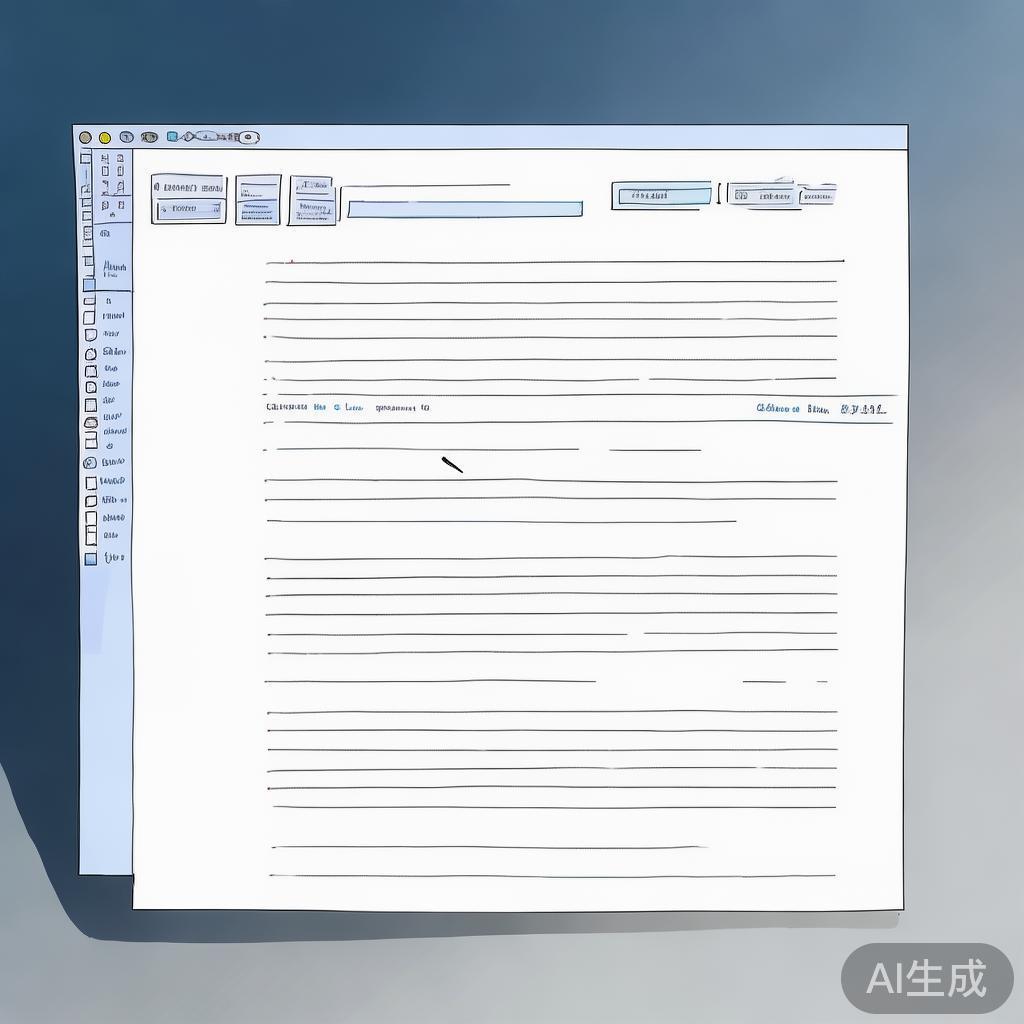
标签: Word文档行距设置
相关文章