
华为手机/设备如何轻松执行恢复出厂设置操作指南
在日常生活和工作中,我们有时会因为系统卡顿、应用冲突或个人隐私保护等原因,需要将自己的华为手机或设备恢复到出厂设置,虽然这一过程看似复杂,但只要按照正确的步骤操作,其实非常简单,下面是一份详细的华为手机/设备恢复出厂设置的指南,帮助您轻松完成这一操作。
准备工作
备份数据:在执行恢复出厂设置之前,请务必先备份您的所有重要数据,如照片、视频、联系人、短信等,您可以使用华为自带的“华为云服务”进行备份,或者连接电脑使用华为助手进行数据导出。
检查电量:确保您的设备电量充足,避免在恢复过程中因电量不足而中断。
关闭查找设备功能:如果您的设备启用了“查找我的手机”功能,需要先在华为云服务官网关闭该功能,以免在恢复过程中遇到问题。
执行恢复出厂设置
对于华为手机:
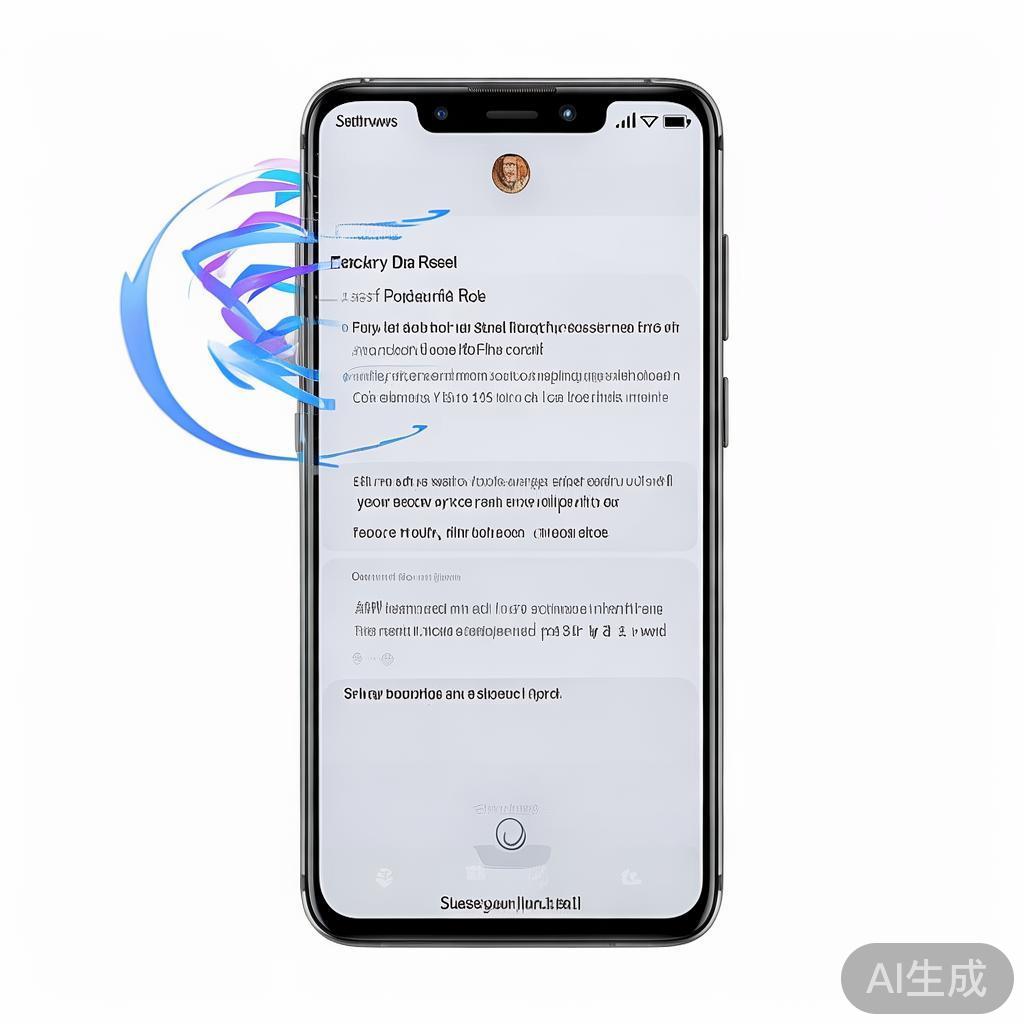
1、进入设置:解锁手机后,点击“设置”图标进入设置界面。
2、系统与更新:在设置界面中,找到并点击“系统与更新”选项。
3、重置:在系统与更新页面中,滑动屏幕找到并点击“重置”选项。
4、恢复出厂设置:在重置页面中,选择“恢复出厂设置”并确认,根据提示完成后续步骤,包括输入锁屏密码或华为账号密码进行身份验证。
5、等待完成:设备将开始执行恢复出厂设置操作,请耐心等待直至完成重启。
对于华为平板/电脑等其他设备:
虽然不同设备的具体操作路径可能略有差异,但大致流程相同:
- 通常也是在“设置”菜单中找到“系统与更新”或“高级设置”中的“重置”选项。
- 选择“恢复出厂设置”后,根据屏幕提示完成相应的身份验证和确认操作。
- 等待设备重启并完成初始化设置。
注意事项
数据清除:恢复出厂设置会清除设备上的所有数据和设置,请确保已做好数据备份。
账户登录:重新开机后,可能需要登录您的华为账号以访问云服务、应用市场等。
保修影响:正常使用下执行恢复出厂设置不会影响设备的保修状态,但如果是由于非正常操作导致的故障,请在操作前联系客服确认是否会影响保修。
通过以上步骤,您可以轻松地将华为手机或设备恢复到出厂状态,解决各种问题或保护个人隐私,记得在操作前仔细阅读每一步的提示和注意事项,确保安全、顺利地完成恢复出厂设置的过程。
标签: 恢复出厂设置
相关文章
-
Win10系统如何轻松恢复出厂设置详细阅读

在Windows 10系统中,恢复出厂设置是一种常见的操作,它可以帮助用户将系统恢复到初始状态,解决各种软件或硬件问题,如果你正在寻找如何将Win10...
2026-06-28 255 恢复出厂设置
-
戴尔电脑如何恢复出厂设置,简易指南详细阅读

在面对电脑性能下降、软件冲突或系统错误等问题时,将戴尔电脑恢复至出厂设置可以是一个有效的解决方案,这不仅能帮助您清除不必要的文件和程序,还能确保系统配...
2026-06-24 241 恢复出厂设置
-
忘掉密码?轻松几步恢复出厂设置详细阅读

在数字化时代,我们经常需要设置各种密码来保护我们的个人信息和设备安全,有时候我们可能会因为各种原因忘记了自己设置的密码,这时恢复出厂设置就成了一个不错...
2026-06-20 238 恢复出厂设置
-
轻松几步,让你的WiFi路由器恢复出厂设置详细阅读

在日常生活和工作中,我们经常遇到需要重置WiFi路由器到出厂设置的情况,比如忘记登录密码、网络连接不稳定、配置错误等,虽然这个过程看似简单,但如果不按...
2026-06-19 187 恢复出厂设置
-
OPPOR9s Plus 恢复出厂设置的详细步骤与注意事项详细阅读
在智能手机使用过程中,有时我们可能需要将手机恢复到出厂设置以解决各种问题,比如系统卡顿、内存不足或出售/赠送手机前的隐私保护,对于OPPOR9s Pl...
2026-06-15 188 恢复出厂设置
-
如何轻松地将电脑恢复至出厂设置详细阅读

在电脑使用过程中,我们可能会遇到各种问题,如系统卡顿、软件冲突、病毒感染等,这些问题有时会严重影响电脑的性能和稳定性,将电脑恢复至出厂设置就成了一个有...
2026-06-08 218 恢复出厂设置