
Word文档双面打印的简易设置指南
在日常生活和工作中,我们经常需要打印出双面文档以节省纸张并提高文档的专业性,Microsoft Word作为一款常用的文档编辑软件,其双面打印功能可以帮助我们轻松实现这一需求,下面是一篇关于如何在Word中设置双面打印的简易指南,帮助您快速掌握这一技巧。
打开Word文档
打开需要打印的Word文档,确保您的文档已经完成编辑并处于最终状态,因为一旦开始打印过程,将无法再对文档进行修改。
进入打印设置
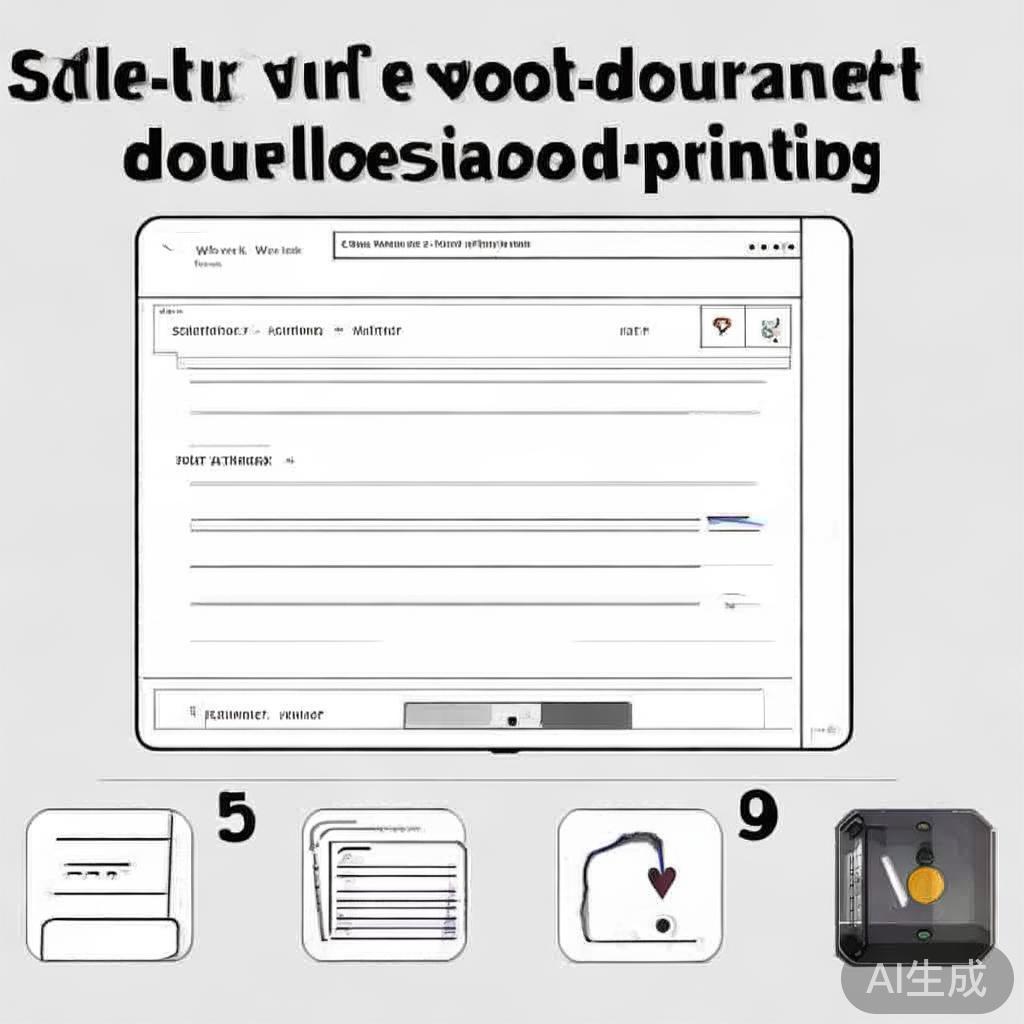
点击Word界面左上角的“文件”菜单,然后选择“打印”选项,这将打开打印设置窗口。
选择打印机属性
在打印设置窗口中,找到并点击“打印机属性”或“首选项”按钮(具体名称可能因打印机型号而异),这将打开打印机属性对话框。
设置双面打印
在打印机属性对话框中,寻找“完成”或“布局”选项卡,根据您的打印机型号和驱动程序的不同,这个选项的位置可能会有所变化,您会看到一个名为“双面打印”或“双面手动”的选项,选择“双面打印”后,您可以进一步选择是自动双面打印还是手动双面打印(手动双面通常需要您在打印完第一面后手动翻转纸张并重新放入打印机进行第二面打印)。
自动双面打印:选择此选项后,Word将自动处理双面打印的整个过程,您只需按照屏幕指示操作即可。
手动双面打印:如果您选择手动方式,请确保在第一面打印完成后,将纸张翻转并放入纸盒中继续打印第二面,这种方式虽然需要手动操作,但不需要特殊的打印机支持。
调整其他打印设置(可选)
在完成双面打印的设置后,您还可以根据需要调整其他打印设置,如纸张大小、方向、边距等,确保所有设置都符合您的需求后,点击“确定”或“应用”保存设置并返回到Word的打印预览界面。
开始打印
在Word的打印预览界面中,检查无误后点击“打印”按钮开始您的双面打印过程,根据之前设置的双面选项,Word将指导您完成整个双面打印流程。
小贴士:
- 在进行双面打印前,请确保您的打印机支持此功能,并已正确安装和配置了驱动程序。
- 如果在设置过程中遇到任何问题,可以参考Word的帮助文档或联系打印机制造商的技术支持获取帮助。
- 手动双面打印虽然需要额外操作,但它是许多老式或非自动双面打印机用户的解决方案之一。
通过以上步骤,您可以在Microsoft Word中轻松设置双面打印,既环保又高效地完成您的打印任务,希望这篇指南能帮助您更好地利用Word的双面打印功能。
标签: 双面打印设置
相关文章
-
轻松掌握,如何设置双面打印详细阅读

在当今的数字化办公环境中,双面打印已成为一种高效、环保的打印方式,它能够显著减少纸张的使用,降低办公成本,同时对环境保护也贡献了一份力量,对于不熟悉打...
2026-05-24 193 双面打印设置
-
WPS Office中双面打印的简易设置指南详细阅读
在日常生活和工作中,我们经常需要打印文档,而双面打印不仅能节省纸张,还能减少打印机的使用,符合环保理念,WPS Office作为一款功能强大的办公软件...
2026-05-21 201 双面打印设置
-
轻松设置打印机实现双面打印,详细步骤指南详细阅读

在日常生活和办公中,双面打印不仅能节省纸张,还能减少打印机的使用频率,从而降低能耗和成本,对于不熟悉打印机设置的用户来说,双面打印的配置可能会显得有些...
2026-05-09 224 双面打印设置
-
轻松掌握,如何设置打印机进行双面打印详细阅读

在当今的数字化办公环境中,双面打印已成为提高工作效率和减少纸张浪费的重要手段,它不仅有助于环境保护,还能显著降低办公成本,对于初次接触双面打印功能的用...
2026-05-04 256 双面打印设置