
WPS Office中双面打印的简易设置指南
在日常生活和工作中,我们经常需要打印文档,而双面打印不仅能节省纸张,还能减少打印机的使用,符合环保理念,WPS Office作为一款功能强大的办公软件,其内置的打印功能也支持双面打印设置,下面,我将为大家详细介绍如何在WPS Office中设置双面打印。
一、打开WPS文档
打开需要打印的WPS文档,确保你的文档已经编辑完成,并且处于可打印状态。
二、进入打印设置
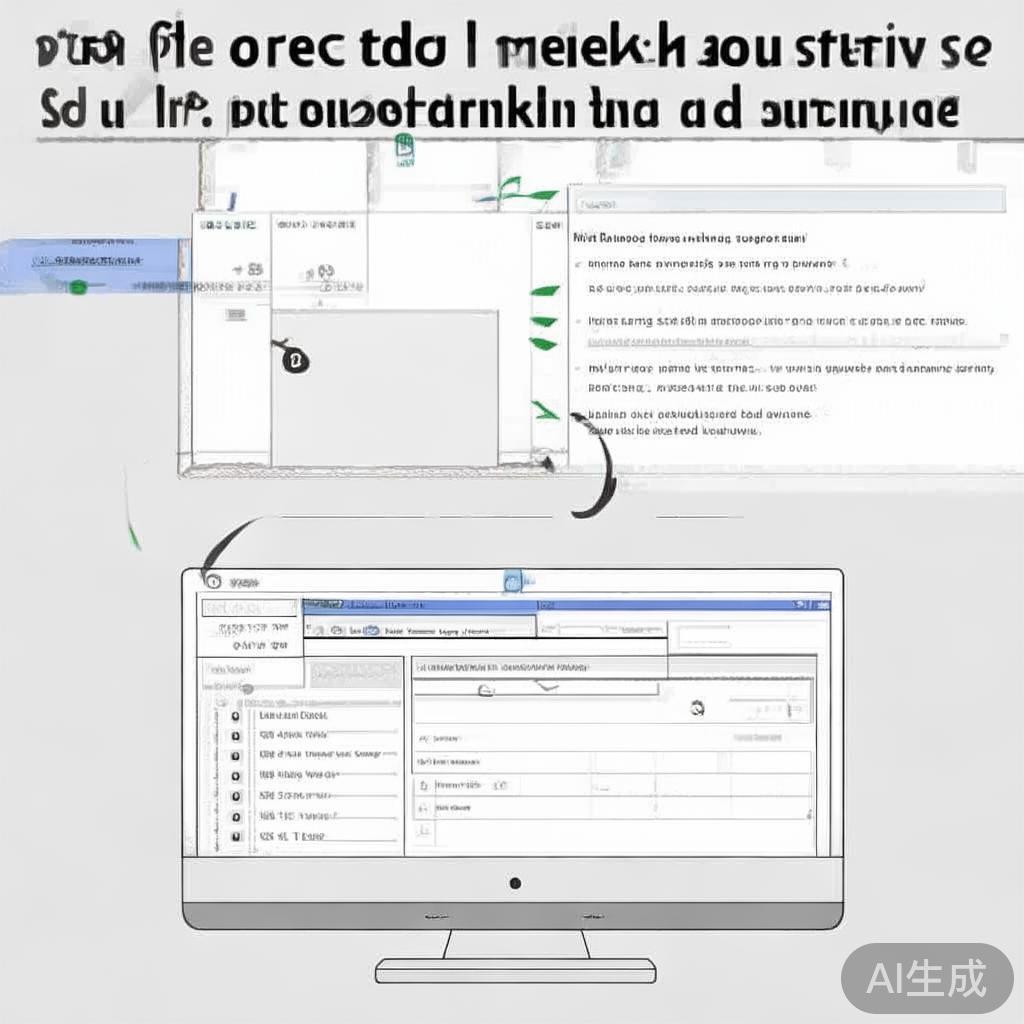
点击WPS文档界面上方的“文件”菜单,然后选择“打印”选项,这将打开打印设置窗口。
三、选择打印机
在打印设置窗口中,首先选择你的打印机,确保你的打印机已经连接好,并且是默认的打印设备。
四、设置双面打印
接下来是关键步骤——设置双面打印,在打印设置窗口的下方,你会找到“属性”或“打印机属性”按钮(不同打印机和操作系统可能有所不同),点击它,在弹出的窗口中,寻找“双面打印”或“手动双面”选项(如果打印机支持自动双面打印,则直接选择“双面”选项;否则,选择“手动”并按照提示操作)。
- 对于支持自动双面的打印机,直接勾选“双面打印”选项后,点击“确定”即可。
- 对于不支持自动双面的打印机,选择“手动双面”后,系统会先打印奇数页,然后提示你翻转纸张并重新装入进行偶数页的打印。
五、调整其他打印设置(可选)
在完成双面打印的设置后,你还可以根据需要调整其他打印设置,如纸张大小、边距、打印质量等,确保所有设置都符合你的需求后,点击“确定”或“打印”按钮开始打印。
六、注意事项
- 确保你的打印机支持双面打印功能,如果不确定,可以查看打印机说明书或联系打印机制造商获取帮助。
- 手动双面打印时,请务必按照提示准确操作,避免纸张卡住或错位。
- 考虑到环保和成本因素,合理使用双面打印功能,对于非必要的文档可以考虑单面打印。
通过以上步骤,你就可以在WPS Office中轻松设置双面打印了,这不仅能帮助你节省资源,还能提升工作效率,希望这篇指南对你有所帮助!
标签: 双面打印设置
相关文章
-
Word文档双面打印的简易设置指南详细阅读
在日常生活和工作中,我们经常需要打印出双面文档以节省纸张并提高文档的专业性,Microsoft Word作为一款常用的文档编辑软件,其双面打印功能可以...
2026-06-06 193 双面打印设置
-
轻松掌握,如何设置双面打印详细阅读

在当今的数字化办公环境中,双面打印已成为一种高效、环保的打印方式,它能够显著减少纸张的使用,降低办公成本,同时对环境保护也贡献了一份力量,对于不熟悉打...
2026-05-24 193 双面打印设置
-
轻松设置打印机实现双面打印,详细步骤指南详细阅读

在日常生活和办公中,双面打印不仅能节省纸张,还能减少打印机的使用频率,从而降低能耗和成本,对于不熟悉打印机设置的用户来说,双面打印的配置可能会显得有些...
2026-05-09 224 双面打印设置
-
轻松掌握,如何设置打印机进行双面打印详细阅读

在当今的数字化办公环境中,双面打印已成为提高工作效率和减少纸张浪费的重要手段,它不仅有助于环境保护,还能显著降低办公成本,对于初次接触双面打印功能的用...
2026-05-04 256 双面打印设置