
Word首字下沉设置指南,轻松打造专业文档开篇
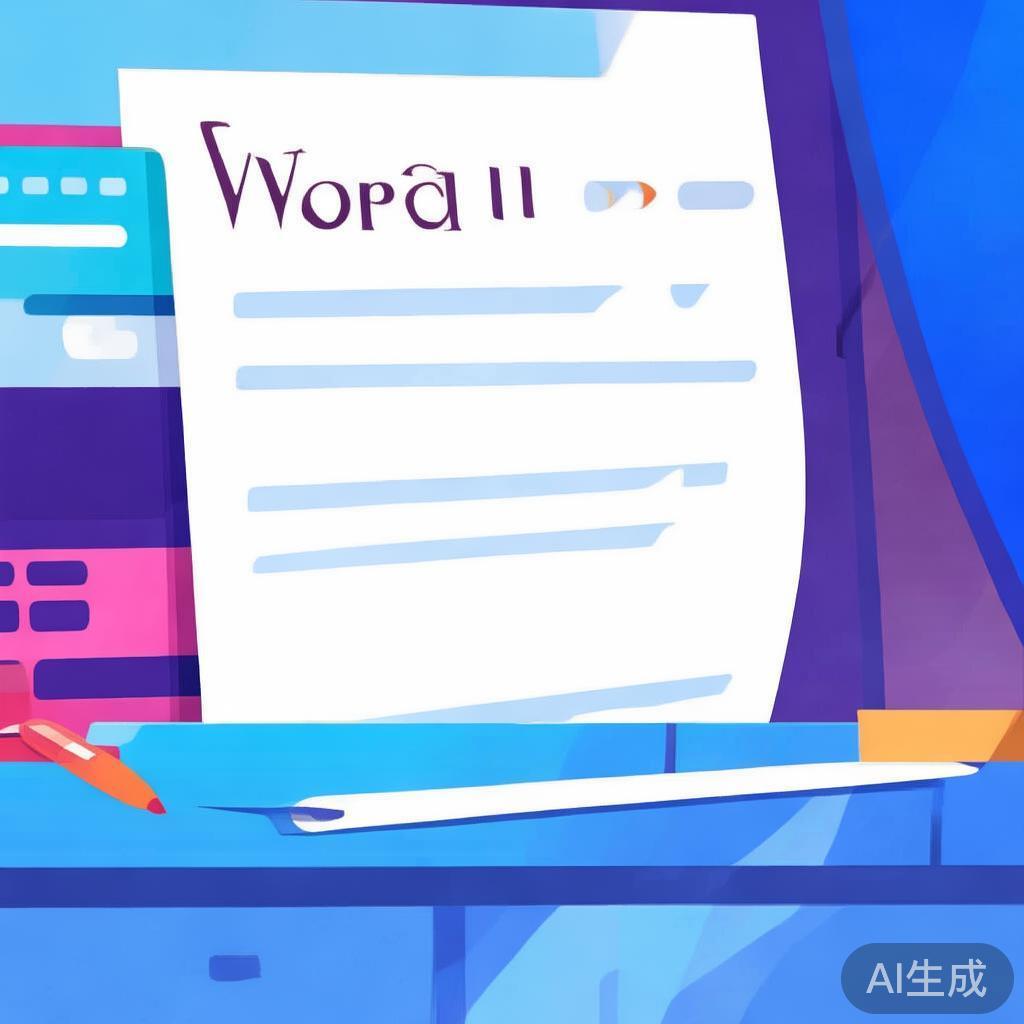
在撰写正式文档或报告时,一个吸引眼球的开头往往能立即提升读者的兴趣,Word中的“首字下沉”功能就是一个很好的工具,它能让文档的开头部分更加突出和有层次感,本文将详细介绍如何在Microsoft Word中设置首字下沉,帮助你轻松打造专业且具有吸引力的文档开篇。
一、了解首字下沉
首字下沉是指将段落的第一行文字进行特殊处理,使其比其他行文字更大、更突出地显示在页面上,这一功能常用于书籍、报告或信函的开头,以增强视觉效果和阅读体验。
二、设置首字下沉的步骤
1、打开Word文档:启动你的Microsoft Word程序,并打开或新建一个文档。
2、选择首字下沉的段落:将光标放置在你希望应用首字下沉效果的段落开头,确保该段落已经正确输入了文字,并且没有多余的空格或换行符。
3、访问首字下沉选项:有几种方式可以访问首字下沉设置:
- 在“开始”选项卡中,找到“段落”组,点击“首字下沉”按钮(通常显示为一个带有向下箭头的图标)。
- 另一种方式是通过“布局”选项卡中的“段落”对话框访问,选择“更多段落设置”,在弹出的窗口中查找“首字下沉”选项。
4、选择首字下沉的类型:在弹出的菜单中,你可以选择“下沉”或“悬挂”两种类型。
下沉:整个首字(或首行)会下移到上一行的下方,形成一个突出的效果。
悬挂:首字(或首行)的下半部分会下移,而上半部分仍然保持在原位,其余文字正常排列。
5、调整首字下沉的选项(如果需要):在大多数情况下,默认设置已经足够好,但你可以根据需要调整字体大小、距离等参数,以达到最佳效果。
6、应用并调整:确认你的设置后,点击“确定”或“应用”,首字下沉效果即刻应用于选定的段落,如果需要调整,可以重复上述步骤进行微调。
三、注意事项
- 确保在应用首字下沉前,段落中没有多余的格式或样式干扰。
- 不同版本的Word可能在界面布局上有所差异,但基本操作步骤相似。
- 适当使用首字下沉,避免过度使用导致视觉疲劳或影响阅读流畅性。
通过上述步骤,你可以轻松地在Word文档中设置首字下沉效果,为你的文档增添一份专业与精致,无论是撰写学术论文、商务报告还是个人信函,一个精心设计的开篇总能给人留下深刻的第一印象,希望这篇指南能帮助你更好地利用Word的这一功能,提升你的文档质量与视觉吸引力。
标签: 首字下沉
相关文章
-
Word文档中如何设置首字下沉详细阅读

在Word文档中,首字下沉是一种常见的排版技巧,它能够突出文档的开头部分,使读者在视觉上更容易被吸引,下面,我将详细介绍如何在Word中设置首字下沉,...
2026-07-03 221 首字下沉
-
Word中如何设置首字下沉,让你的文档更显专业详细阅读
在撰写正式文档或制作精美文档时,首字下沉是一种常见的排版技巧,它能够吸引读者的注意力,使文档看起来更加专业和优雅,Microsoft Word作为一款...
2026-06-22 254 首字下沉
-
段落首字下沉设置指南,让你的文档更显专业与优雅详细阅读
在撰写正式文档或进行精美排版时,段落首字下沉是一种常见的排版技巧,它能够有效地吸引读者的注意力,提升文本的视觉层次感与阅读体验,无论是撰写学术论文、商...
2026-06-14 245 首字下沉
-
Word中首字下沉2行的设置方法详解详细阅读

在文档编辑中,首字下沉是一种常见的排版技巧,它能够突出文档的开头部分,使内容更加引人注目,特别是在制作邀请函、书籍封面或报告等正式文档时,首字下沉的视...
2026-05-07 241 首字下沉