
Word文档中如何设置首字下沉
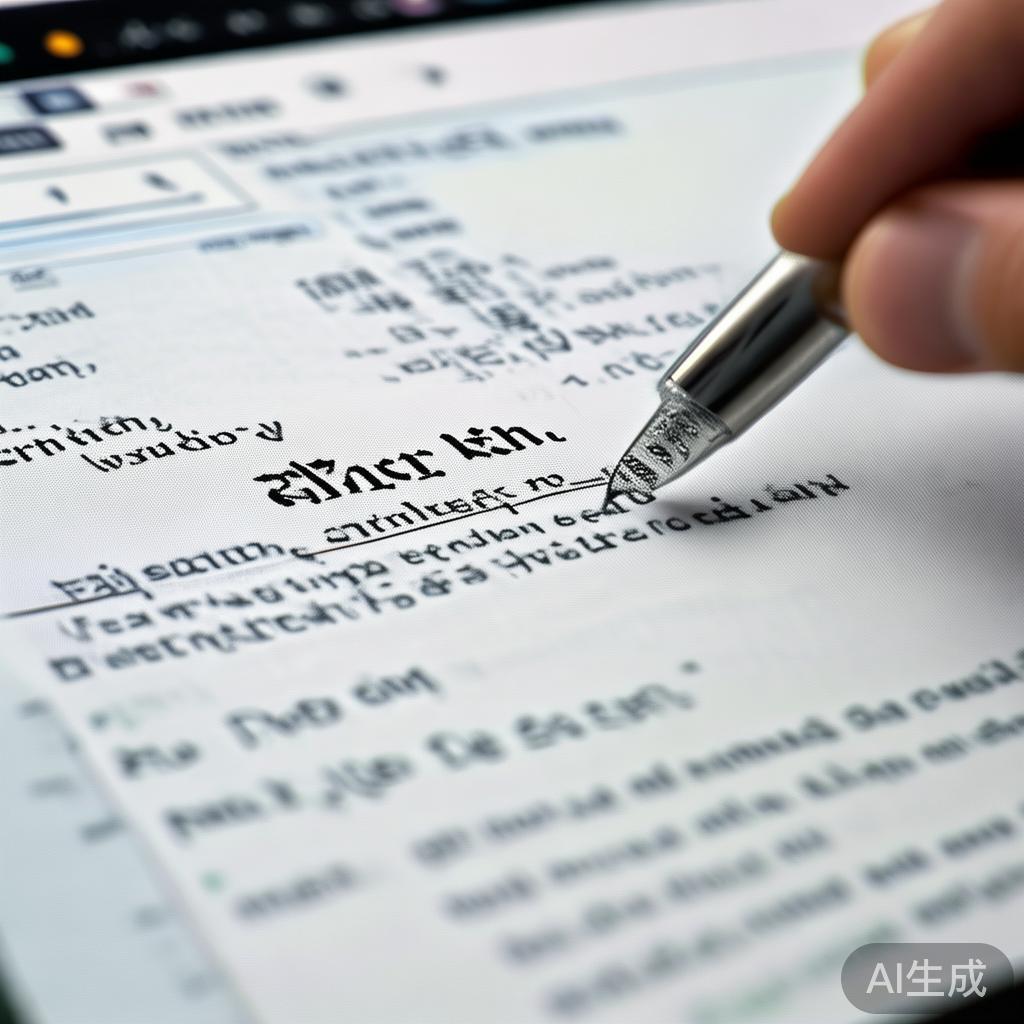
在Word文档中,首字下沉是一种常见的排版技巧,它能够突出文档的开头部分,使读者在视觉上更容易被吸引,下面,我将详细介绍如何在Word中设置首字下沉。
打开Word文档
打开需要设置首字下沉的Word文档。
选择首字下沉的段落
在文档中找到需要设置首字下沉的段落,并将其选中,注意,首字下沉通常应用于段落的首行,因此只需选中该段落的第一行即可。
进入“首字下沉”设置
1、在Word的菜单栏中,找到“插入”选项卡并点击。
2、在“文本”组中,找到“首字下沉”按钮并点击,如果该按钮是灰色不可用状态,说明当前选中的文本不满足首字下沉的条件。
3、在弹出的下拉菜单中,可以选择“首字下沉”选项来进一步设置,如果只想进行简单的首字下沉设置,可以直接点击“首字下沉”选项;如果需要进行更详细的设置,可以选择“首字下沉选项”进入设置界面。
设置首字下沉的选项
在“首字下沉”或“首字下沉选项”的设置界面中,可以设置以下选项:
1、位置:可以选择首字下沉的位置,包括“标准”、“本行”、“多行”等选项。“多行”选项可以设置首字下沉的行数。
2、字体:可以选择首字下沉的字体,包括中文字体和英文字体等。
3、字号:可以选择首字下沉的字号大小。
4、距离:可以设置首字与下方文字的距离。
5、选项:可以设置是否显示首字的阴影、是否显示首字的边框等选项。
应用和调整
完成设置后,点击“确定”或“应用”按钮,即可将首字下沉应用到选中的段落中,如果需要调整首字下沉的效果,可以回到“首字下沉”设置界面进行修改。
注意事项
1、确保选中的文本是段落的首行,否则无法进行首字下沉的设置。
2、不同版本的Word软件在操作上可能略有差异,但基本步骤和设置选项是相似的,如果遇到问题,可以参考软件帮助文档或在线教程。
3、适当使用首字下沉可以提升文档的阅读体验和视觉效果,但不要过度使用,以免影响文档的整体阅读流畅性。
标签: 首字下沉
相关文章
-
Word中如何设置首字下沉,让你的文档更显专业详细阅读
在撰写正式文档或制作精美文档时,首字下沉是一种常见的排版技巧,它能够吸引读者的注意力,使文档看起来更加专业和优雅,Microsoft Word作为一款...
2026-06-22 255 首字下沉
-
段落首字下沉设置指南,让你的文档更显专业与优雅详细阅读

在撰写正式文档或进行精美排版时,段落首字下沉是一种常见的排版技巧,它能够有效地吸引读者的注意力,提升文本的视觉层次感与阅读体验,无论是撰写学术论文、商...
2026-06-14 246 首字下沉
-
Word中首字下沉2行的设置方法详解详细阅读

在文档编辑中,首字下沉是一种常见的排版技巧,它能够突出文档的开头部分,使内容更加引人注目,特别是在制作邀请函、书籍封面或报告等正式文档时,首字下沉的视...
2026-05-07 242 首字下沉
-
Word首字下沉设置指南,轻松打造专业文档开篇详细阅读
在撰写正式文档或报告时,一个吸引眼球的开头往往能立即提升读者的兴趣,Word中的“首字下沉”功能就是一个很好的工具,它能让文档的开头部分更加突出和有层...
2026-05-03 251 首字下沉