
电脑连接电视的设置步骤解析
千问AI
2026年11月01日 20:43 5
admin
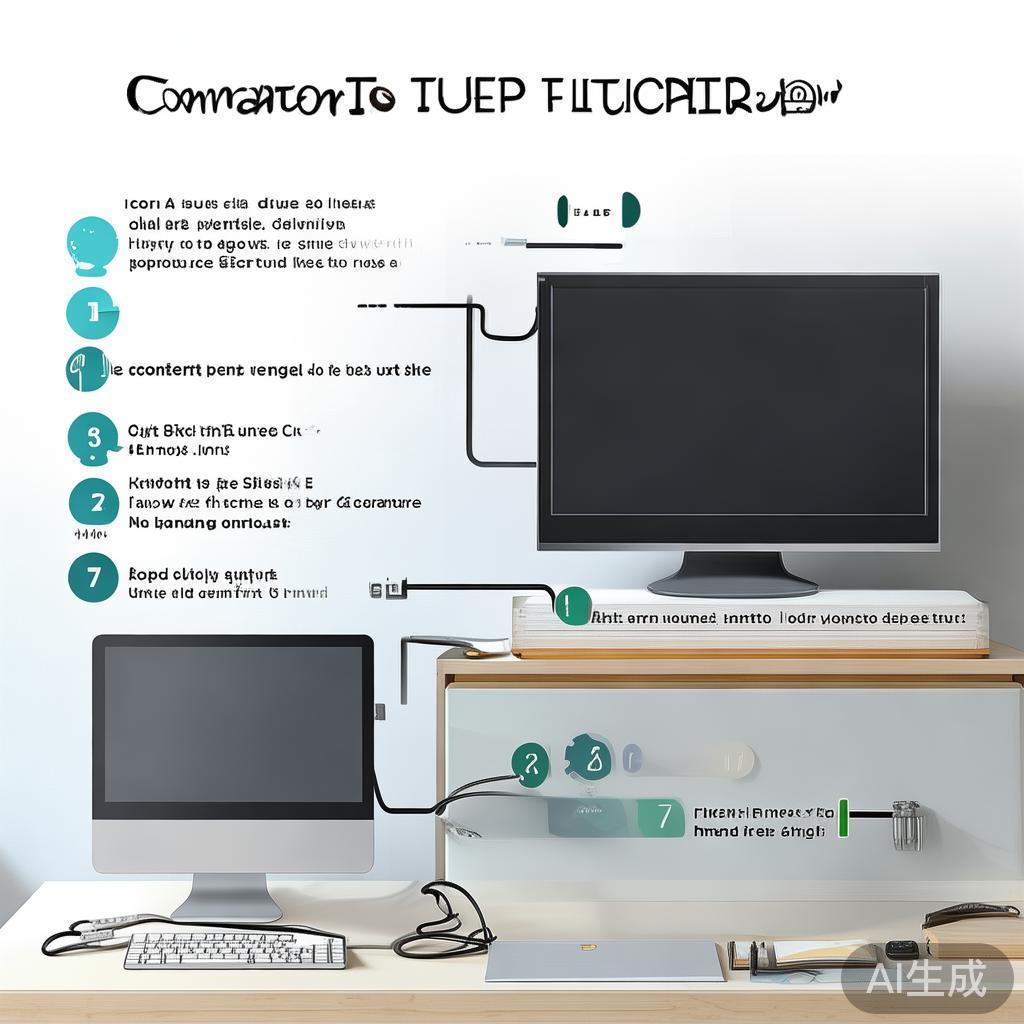
在现代生活中,电脑和电视的连接方式多种多样,无论是通过网络、 plugged插上还是使用第三方软件包,都能满足不同场景的需求,为了高效设置电脑与电视的连接,我们有必要一步步了解如何进行电脑与电视的连接,本文将详细介绍如何在不同设备之间设置连接。
电脑与电视的基本连接方式
-
通过网络连接
- 使用Wi-Fi:通过无线网络设置,将电脑与电视连接,通常需要在电脑上安装Wi-Fi设置工具,例如设置路由器的无线连接功能。
- 使用 Ethernet:将电脑与电视设置为网络连接,通常需要在电脑上安装防火墙或路由器,确保网络稳定性。
-
通过 plugged插上
- PC与平板:将电脑与平板直接插上,通过USB或耳机连接电视。
- PC与智能电视:将电脑与智能电视直接插上,同样通过USB或耳机连接电视。
-
通过第三方软件包
- 使用第三方软件:许多网站提供电脑与电视的连接解决方案,设置连接”或“连接电视”工具,这些软件通常支持多种设备。
电脑与电视的设置步骤
-
进入电脑设置
- 打开电脑设置:在电脑上打开“设置”功能,选择“网络”或“连接”。
- 设置网络连接:在“网络”或“连接”选项中,设置电脑与电视的连接方式(无线或无线网络、无线网络、无线路由器等)。
-
选择连接方式
- 无线网络:通过无线网络连接需要在电脑上安装无线网络工具(如WAN工具),然后将无线路由器与电视连接。
- 无线网络(Wi-Fi):安装无线路由器并连接无线网络,再通过无线网络连接电视。
- 无线网络(无线路由器):将无线路由器与电视连接,然后将无线路由器与电脑连接。
- 无线网络(无线路由器):将无线路由器与电脑连接,再将无线路由器与电视连接。
-
设置电视连接
- 通过USB或耳机:将电脑的USB或耳机与电视连接,确保电视进入“待机”或“播放”状态。
- 通过网络连接:将电脑与电视通过无线网络或 Ethernet连接,设置好后进入“待机”或“播放”状态。
-
设置完毕后
- 检查连接状态:确保电脑与电视的连接正常,检查是否有误操作。
- 测试连接:通过播放视频或打开应用测试连接是否正常。
不同设备之间的连接设置
-
PC与平板
- 通过USB连接:将电脑的USB插槽与平板的USB插槽连接,缓慢插入并等待连接完成。
- 通过耳机连接:将电脑的耳机与平板的耳机连接,确保耳机头对齐。
-
PC与智能电视
- 通过USB连接:将电脑的USB插槽与智能电视的USB插槽连接,缓慢插入并等待连接完成。
- 通过耳机连接:将电脑的耳机与智能电视的耳机连接,确保耳机头对齐。
-
智能电视与智能电视
- 通过无线网络:将智能电视与另一台智能电视连接,通过无线网络设置,确保稳定连接。
注意事项
-
网络连接的安全性
- 设置防火墙:确保电脑与电视之间没有恶意软件干扰,启用防火墙或版权保护功能。
- 避开敏感设备:尽量避免连接设备如摄像头、麦克风、麦克风等,以免影响连接稳定性。
-
兼容性
- 兼容性检查:确保电脑和电视的硬件配置兼容,避免因兼容性问题导致连接失败。
- 更新驱动:定期检查电脑和电视的驱动程序,确保最新版本以获得最佳连接体验。
-
使用第三方软件包
- 选择可靠工具:使用可靠的第三方软件包,如“设置连接”或“连接电视”,避免误操作。
- 验证连接:使用手机或电脑进行连接验证,确保连接正常。
电脑与电视的连接方式多样,可以根据具体需求选择合适的连接方式,通过设置网络或通过 plugged插上,可以实现电脑与电视的高效连接,希望本文的步骤能帮助你轻松掌握电脑与电视的连接方法,提升生活中的使用体验。
相关文章