
两个显示器如何高效设置与维护
硬件设置的注意事项
硬件兼容性
在开始设置之前,首先要确保两个显示器是兼容的,如果你使用的是苹果系统(macOS和iOS),请选择兼容性高的显示器,并检查它们的兼容性设置,如果是Windows系统,同样需要确保两个显示器的兼容性。
显示器分辨率的选择
分辨率是设置两个显示器的核心之一,建议选择两个分辨率相近但不冲突的分辨率,以避免画面混结,可以选择一个18p分辨率,另一个144p,或者两个124p分辨率,如果你有更高的需求,可以考虑使用相同的分辨率,但最好有一个更高的分辨率以提供更好的观看体验。
显示器亮度的控制
使用两个显示器时,亮度控制非常重要,建议在两个显示器上设置相同的亮度值,以确保画面的清晰度一致,如果其中一个显示器比另一个更亮,可以适当降低其中一个的亮度以平衡两者的视觉体验。
显示器的开销
两个显示器的开销会影响你的使用体验,如果两个显示器的开销相近,可以考虑将它们合并成一个更大的显示器,以减少开销,如果开销差异较大,可以选择一个更小的显示器来替代较大的显示器,以优化资源使用。
软件设置的注意事项
软件兼容性
在一些系统和平台中,两个显示器可能需要特定的软件来支持,在macOS系统中,某些应用程序可能会要求使用两个独立的显示器,这可能会导致软件兼容性问题,建议在设置时选择兼容性良好的软件。
显示器驱动程序的更新
驱动程序是两个显示器正常工作的基础,如果驱动程序已经过时,可能会导致显示器无法正常显示内容,建议定期 updating驱动程序,以确保两个显示器都能正常运行。
显示器的管理
在设置完成后,需要将两个显示器管理起来,你可以使用软件工具来管理显示器的设置,例如使用 graphic management software(如AutoCAD或Blender),这些工具可以帮助你快速调整显示器的设置,确保它们在使用时能够正常工作。
实用小贴士
选择合适的分辨率
如果你有较高的需求,可以选择两个相同的分辨率,以确保画面的清晰度一致,可以选择两个124p分辨率,或者两个18p分辨率,如果你有更高的需求,可以考虑使用相同的分辨率,但最好有一个更高的分辨率以提供更好的观看体验。
确保分辨率的设置一致
在设置两个显示器时,确保它们的分辨率设置一致,如果你使用的是不同分辨率的显示器,建议选择一个更接近另一个的分辨率,以避免画面混结。
调整亮度以平衡两者的视觉体验
使用两个显示器时,亮度控制非常重要,建议在两个显示器上设置相同的亮度值,以平衡两者的视觉体验,如果其中一个显示器比另一个更亮,可以适当降低其中一个的亮度以平衡两者的视觉体验。
使用合适的系统设置
在设置完成后,推荐使用系统设置来优化两个显示器的性能,可以在设置中选择“合并两个显示器”或“独立显示两个显示器”,根据你的需求选择合适的选项。
注意显示器的兼容性
在设置完成后,建议检查两个显示器的兼容性,如果它们不兼容,可能会导致一些功能无法正常工作,建议在设置完成后,使用 graphic management software(如AutoCAD或Blender)来检查显示器的兼容性。
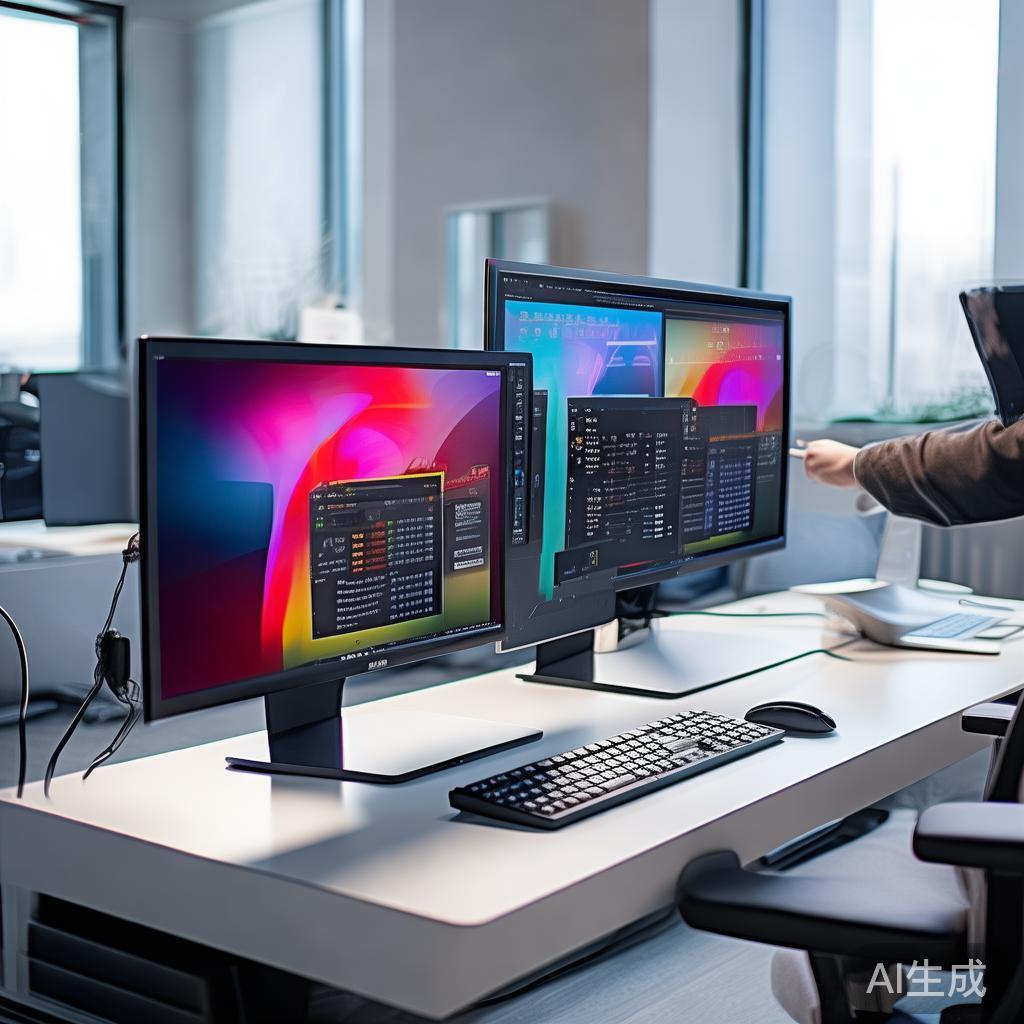
设置两个显示器是现代办公环境中一个常见的需求,面对两个显示器的使用,如何正确设置和管理它们,往往让人感到困惑和挑战,通过以下步骤,你可以更好地应对这一问题:
- 确保硬件兼容性:选择兼容性良好的显示器,并检查它们的兼容性设置。
- 选择合适的分辨率:选择两个分辨率相近但不冲突的分辨率,以避免画面混结。
- 控制显示器亮度:在两个显示器上设置相同的亮度值,以平衡两者的视觉体验。
- 优化显示器的开销:确保两个显示器的开销相近,以减少使用时的开销。
- 使用软件工具:使用 graphic management software(如AutoCAD或Blender)来管理显示器的设置。
- 定期更新驱动程序:确保两个显示器的驱动程序兼容性良好。
- 选择合适的系统设置:根据需求选择“合并两个显示器”或“独立显示两个显示器”。
通过以上步骤,你可以轻松地设置和维护两个显示器,让它们成为你工作的得力助手。
相关文章