
如何设置语音信箱?详细步骤解析
千问AI
2026年10月29日 05:42 5
admin
第一步:打开语音信箱设置
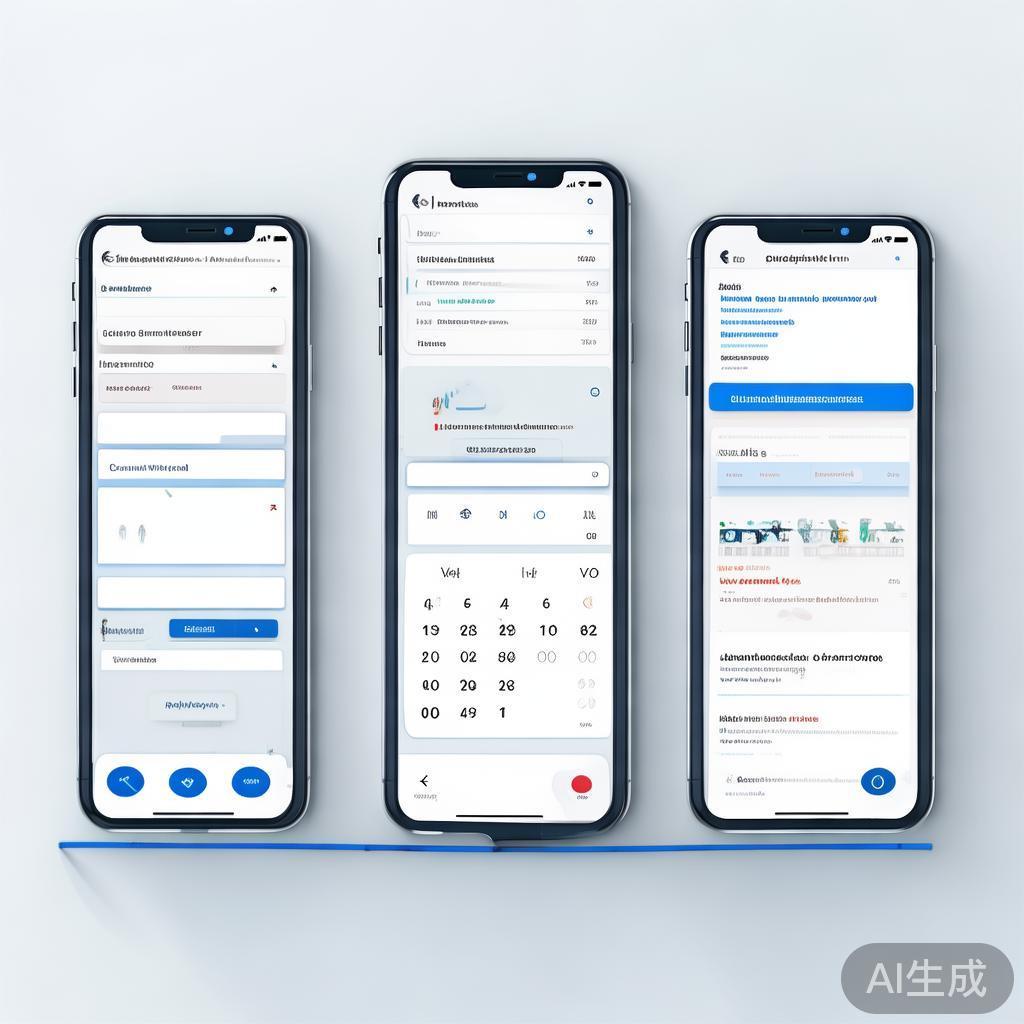
我们在手机上打开语音信箱的设置,具体操作如下:
- 打开手机应用商店(如苹果App Store或谷歌 Play Store),搜索并安装语音信箱的官方应用。
- 打开语音信箱,点击屏幕左上角的“设置”按钮。
第二步:进入语音信箱设置页面
在语音信箱的设置页面中,我们需要进入语音信箱的设置设置页面。
- 在设置页面中,点击“设置”按钮。
- 进入语音信箱设置页面后,会看到几个选项,如“语音来源”、“语音显示”等,需要根据需要进行调整。
第三步:设置语音来源
在语音信箱设置页面中,我们可以设置语音来源,以帮助我们选择发送短信时的语音来源。
- 在设置页面中,找到“语音来源”选项。
- 选择合适的语音来源,如本地、第三方、企业等。
- 如果需要,可以将语音来源设置为自动选择,或者根据短信内容动态调整。
第四步:设置语音显示
除了设置语音来源,我们还需要设置语音显示,以便在发送短信时,语音会清晰地显示在屏幕上。
- 在设置页面中,找到“语音显示”选项。
- 在语音显示中,可以选择语音显示级别,如语音、图像、文字等。
- 如果需要,可以将语音显示设置为自动播放,或者根据短信内容动态调整。
第五步:设置语音按钮
在语音信箱设置页面中,我们可以设置语音按钮,以便在发送短信时,语音会自动播放。
- 在设置页面中,找到“语音按钮”选项。
- 点击“语音按钮”,选择语音按钮的显示位置和声音设置。
- 如果需要,可以设置语音按钮自动播放,或者根据短信内容动态调整播放方式。
注意事项:
-
语音按钮设置:
- 配置语音按钮可以帮助用户在发送短信时,语音会自动播放,从而减少短信广告。
- 如果语音按钮设置不当,可能导致语音显示不清晰或播放速度慢。
-
语音来源设置:
根据个人需求,合理设置语音来源,避免语音广告过多或语音显示不清晰。
-
语音显示级别:
根据具体使用场景,选择合适的语音显示级别,避免语音显示过慢或过模糊。
-
语音按钮设置:
根据短信内容和接收方的需求,灵活设置语音按钮的播放方式,以满足不同用户的使用需求。
通过设置语音信箱,我们可以更好地管理我们的短信、音乐、视频等,同时也能减少短信广告,提高使用效率。
- 选择合适的语音来源:根据短信内容和接收方的需求,合理设置语音来源。
- 设置语音显示级别:根据具体使用场景,选择合适的语音显示级别。
- 灵活设置语音按钮:根据短信内容和接收方的需求,灵活设置语音按钮的播放方式。
通过以上步骤,我们能够轻松设置语音信箱,让语音在发送时更加清晰、高效,从而提升用户体验,如果你有更多问题,欢迎随时咨询!
相关文章