
多个路由器配置指南,轻松管理网络
千问AI
2026年10月28日 02:55 3
admin
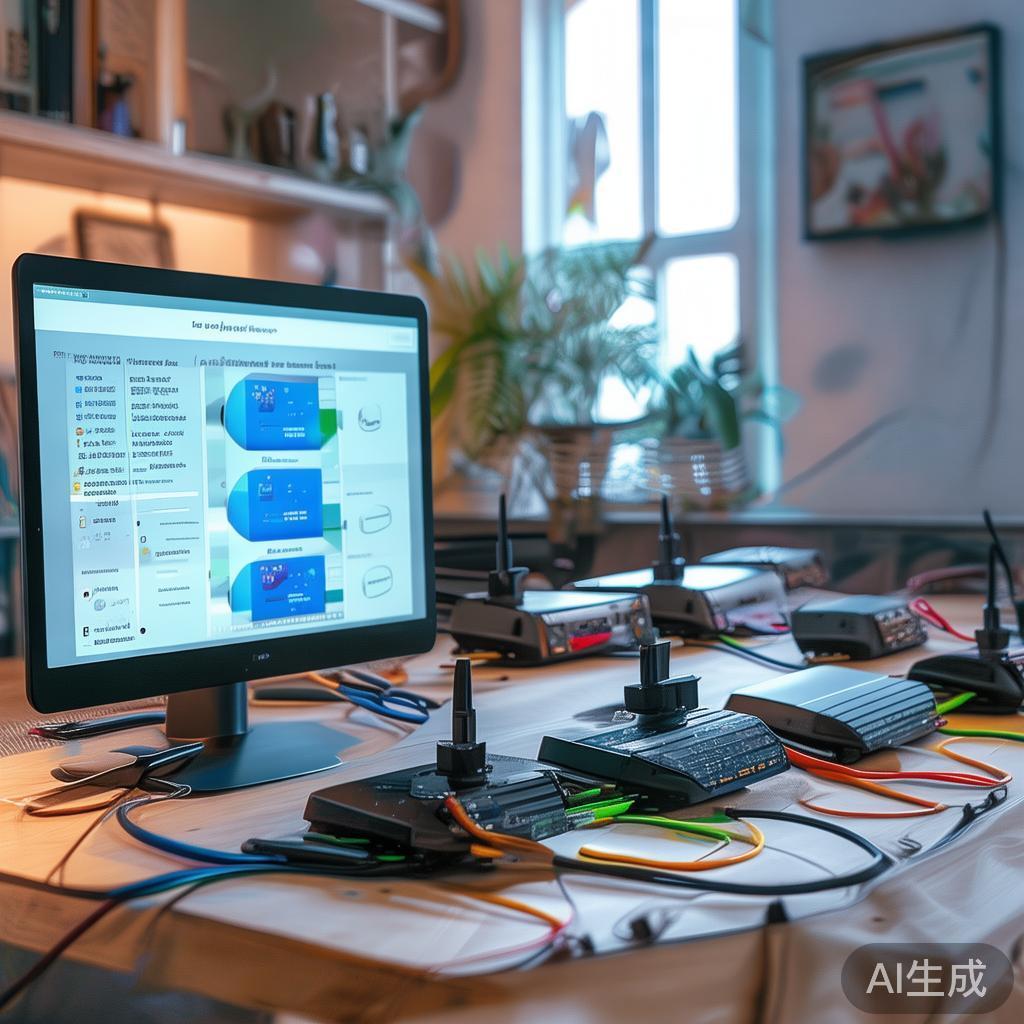
在现代网络环境中,多台路由器的配置管理已经成为网络管理员和用户最常面对的挑战,无论是为多个路由器设置不同的IP地址、防火墙、端口管理,还是处理网络设备的故障,都需要仔细规划和操作,本文将详细介绍如何在多个路由器上轻松配置和管理网络配置。
网络设备管理
1 网络地址配置
- 打开路由器:使用路由器的管理界面(通常为“管理”菜单或命令行工具)打开路由器。
- 进入默认配置:在默认配置中找到当前的网络地址(IP地址)。
- 修改网络地址:
- 选择网络地址:点击“网络地址”或“IP地址”选项,选择要修改的网络地址。
- 修改IP地址:输入新的IP地址地址,确保没有错误,点击“保存”。
- 保存配置:点击“保存”按钮,保存当前的网络地址配置。
2 确保网络连接
- 确认防火墙:确保防火墙已经打开了,防火墙的开放方式为“无限制”或“默认方式”。
- 启用网络设备:在防火墙中启用多台路由器设备,确保每个路由器都正确连接到相应的网络地址。
防火墙管理
1 添加防火墙
- 打开防火墙:进入路由器的管理界面,点击“管理”菜单中的“防火墙”。
- 创建新防火墙:
- 选择防火墙类型:选择“无限制”或“默认方式”作为防火墙类型。
- 设置防火墙范围:确定防火墙覆盖的网络地址范围。
- 添加网络设备:
- 单台设备:输入防火墙设备的IP地址,点击“添加”。
- 多台设备:输入多个IP地址,点击“添加”。
- 保存防火墙:点击“保存”按钮,保存新的防火墙配置。
2 修改防火墙
- 打开防火墙:点击防火墙的“管理”按钮。
- 修改防火墙地址:
- 选择地址:在“网络地址”或“IP地址”选项中选择要修改的IP地址。
- 修改IP地址:输入新的IP地址地址,点击“保存”。
- 保存防火墙:点击“保存”按钮,保存新的防火墙配置。
端口管理
1 添加端口
- 打开路由器:使用路由器的管理界面(“管理”菜单)打开。
- 进入管理设置:
- 默认配置:点击“默认配置”选项。
- 端口设置:点击“端口”选项,选择要添加的端口。
- 添加端口:
- 选择端口类型:选择“默认端口”、“本地端口”或“远程端口”。
- 输入端口信息:输入端口的IP地址、端口名、端口地址等信息。
- 保存端口:点击“保存”按钮,保存端口配置。
2 修改端口
- 打开路由器:使用路由器的管理界面(“管理”菜单)打开。
- 进入管理设置:
- 默认配置:点击“默认配置”选项。
- 端口设置:点击“端口”选项,选择要修改的端口。
- 修改端口信息:
- 修改IP地址:输入新的IP地址地址,点击“保存”。
- 修改端口名:输入新的端口名称,点击“保存”。
- 修改端口地址:输入新的端口地址,点击“保存”。
- 保存配置:点击“保存”按钮,保存新的端口配置。
故障排查与解决
1 网络连接问题
- 检查防火墙:确保防火墙已经打开了,防火墙的开放方式为“无限制”或“默认方式”。
- 检查路由器配置:确认每个路由器的网络地址、端口配置和防火墙配置正确无误。
- 连接网络:使用网络工具(如网络连通器或Wi-Fi查看网络状态)连接多个路由器,检查网络连接情况。
2 防火墙配置问题
- 检查防火墙设置:确认防火墙的类型、范围和设备配置是否正确。
- 查看防火墙日志:在防火墙窗口中查看日志,确认防火墙是否正常工作。
- 调整防火墙:
- 单台设备:输入新的IP地址,点击“保存”。
- 多台设备:输入多个IP地址,点击“保存”。
3 网络配置问题
- 检查网络地址:确认每个路由器的网络地址是否一致。
- 查看防火墙状态:在防火墙窗口中查看防火墙的状态,确认防火墙是否有效。
- 调整端口:
- 默认端口:确认默认端口是否正确。
- 本地端口:确认本地端口是否正确。
- 远程端口:确认远程端口是否正确。
在管理多个路由器时,关键在于正确配置和管理网络地址、防火墙和端口,通过以上步骤,您可以轻松管理网络设备,确保网络运行正常,故障排查时,耐心检查网络连接和防火墙设置,必要时调整配置参数。
希望这篇文章能帮助您更好地管理多个路由器,提升网络环境的稳定性!
相关文章