
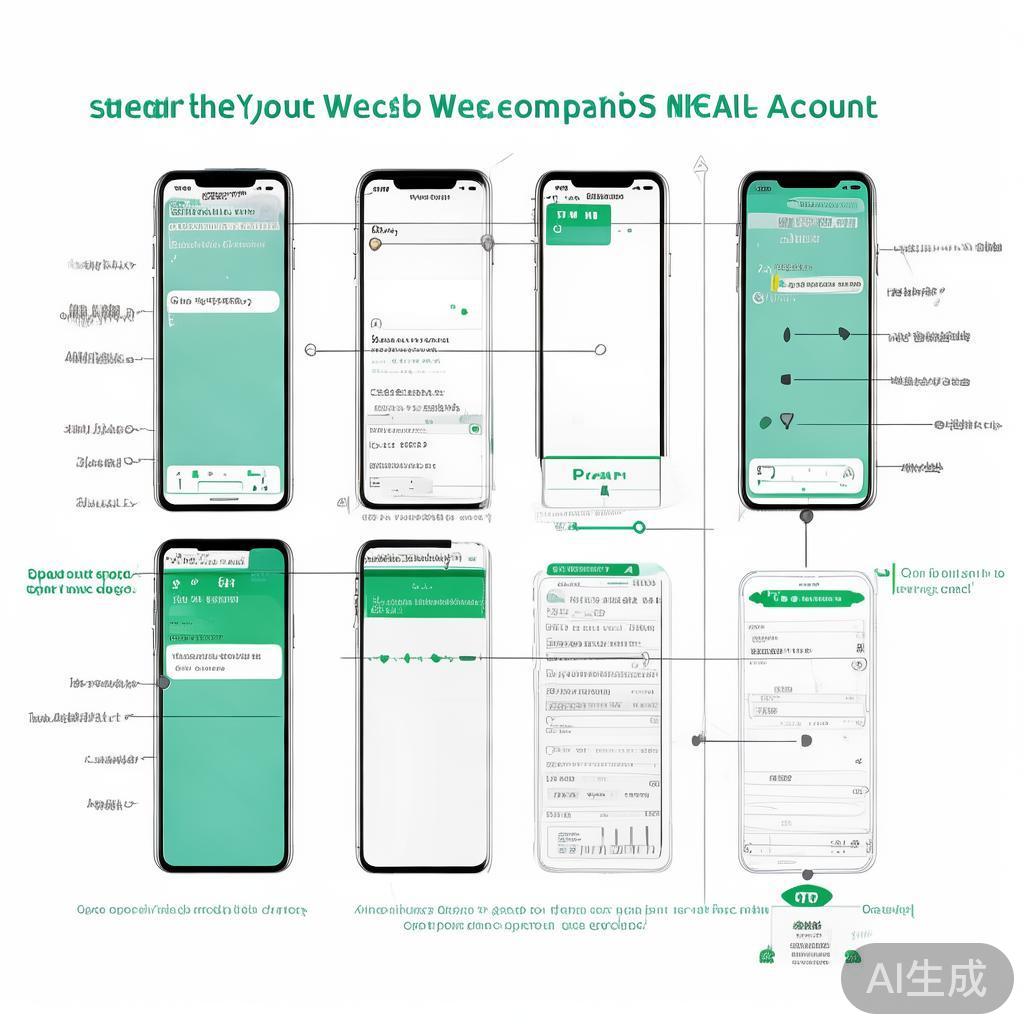
微信邮箱设置详细步骤解析
千问AI
2026年10月26日 09:54 2
admin
第一步:登录微信
我们需要登录微信,进入设置功能,登录可以通过微信的登录页面实现,也可以通过微信的设置页面,无论哪种方式,都只需要登录并确认打开微信设置。
操作步骤:
- 打开微信,点击屏幕左下角的“设置”按钮。
- 选择“个人中心”。
- 在个人中心页面,找到“登录”按钮。
- 点击“登录”,进入微信登录界面。
第二步:找到并设置目标邮箱
进入微信后,点击屏幕左下角的“设置”按钮,进入“个人中心”。
在“个人中心”页面,找到并点击“选择邮箱”,选择你想要使用的目标邮箱。
操作说明:
- 点击“选择邮箱”,会跳转到“个人中心”页面。
- 在页面左侧,找到“选择邮箱”按钮。
- 点击“选择邮箱”,选择你想要登录的目标邮箱。
第三步:设置默认密码
微信默认会自动保存邮箱密码到手机中,如果不希望这样,可以通过设置来重设密码。
操作步骤:
- 在“个人中心”页面,找到“设置”按钮。
- 选择“默认密码”。
- 选择“不自己保存”。
- 点击“重设密码”,填写新的密码和重设时间。
注意事项:
- 如果你已经重设了密码,但还没有保存到手机,你还需要点击“重设”按钮,输入新的密码和重设时间。
- 如果你不想重设密码,可以选择“不重设密码”。
第四步:选择邮箱类型
在“个人中心”页面,找到“设置”按钮,然后选择邮箱类型。
操作说明:
- 在“个人中心”页面,点击“设置”按钮。
- 在页面左侧,看到“邮箱类型”选项。
- 选择“本地邮箱”或“移动邮箱”,根据你的需求选择。
第五步:注册并登录
如果还没有注册,可以按照以下步骤注册并登录。
操作步骤:
- 在“个人中心”页面,看到“注册”按钮。
- 输入你的手机号,选择是否有手机号认证。
- 点击“注册”按钮,填写个人信息。
- 等待验证完成后,登录。
注意事项:
- 如果你的手机号没有认证,可能需要等待验证后再登录。
- 如果手机号已认证,直接登录即可。
第六步:设置密码
在“个人中心”页面,找到“设置”按钮,选择“密码”。
操作步骤:
- 在“个人中心”页面,点击“设置”按钮。
- 在页面右侧,看到“密码”选项。
- 选择“设置密码”。
- 输入你想要的密码,点击“重设”按钮。
- 输入新的密码和重设时间,点击“确认”。
注意事项:
- 如果你选择“不重设密码”,系统会永久禁用你的微信账户。
- 如果你选择“重设密码”,请确保输入正确的密码和时间。
第七步:设置用户权限
在“个人中心”页面,看到“设置”按钮,选择“用户权限”。
操作步骤:
- 在“个人中心”页面,点击“设置”按钮。
- 在页面右侧,看到“用户权限”选项。
- 选择“设置用户权限”。
- 在弹出的窗口中,勾选以下选项:
- 是否可以修改密码
- 是否可以显示密码
- 是否可以显示短信通知
- 点击“确认”。
注意事项:
- 设置“显示密码”和“显示短信通知”可以更好地保护你的账户安全。
- 设置“修改密码”可以避免密码被修改到不可用的状态。
第八步:设置密码提醒
在“个人中心”页面,看到“设置”按钮,选择“密码提醒”。
操作步骤:
- 在“个人中心”页面,点击“设置”按钮。
- 在页面右侧,看到“密码提醒”选项。
- 点击“设置密码提醒”。
- 在弹出的窗口中,勾选以下选项:
- 设置提醒时间
- 设置提醒内容(如短信通知、密码更新提醒等)
- 点击“确认”。
注意事项:
- 设置“重设提醒”可以定期提醒你重设密码。
- 设置“设置提醒”可以确保密码提醒及时生效。
第九步:设置密码恢复功能
在“个人中心”页面,看到“设置”按钮,选择“用户权限”。
操作步骤:
- 在“个人中心”页面,点击“设置”按钮。
- 在页面右侧,看到“用户权限”选项。
- 选择“设置用户权限”。
- 在弹出的窗口中,勾选以下选项:
是否可以恢复已设置的密码
- 点击“确认”。
注意事项:
- 设置“恢复已设置的密码”可以恢复之前设置的密码。
- 如果你希望不会忘记密码,可以设置“重设提醒”功能。
第十步:检查和更新设置
在完成以上步骤后,不要忘记检查和更新微信设置,微信的设置是动态更新的,可能会有新的功能或设置出现,建议定期刷新微信设置页面,确保所有设置都已正确。
通过以上步骤,你需要完成以下设置:
- 登录微信。
- 设置目标邮箱。
- 选择邮箱类型。
- 设置默认密码。
- 设置用户权限。
- 设置密码提醒功能。
- 设置密码恢复功能。
这些设置完成后,微信邮箱就成功设置完毕,你可以根据需要管理你的邮箱了。
相关文章