
电脑视频壁纸设置方法全解析
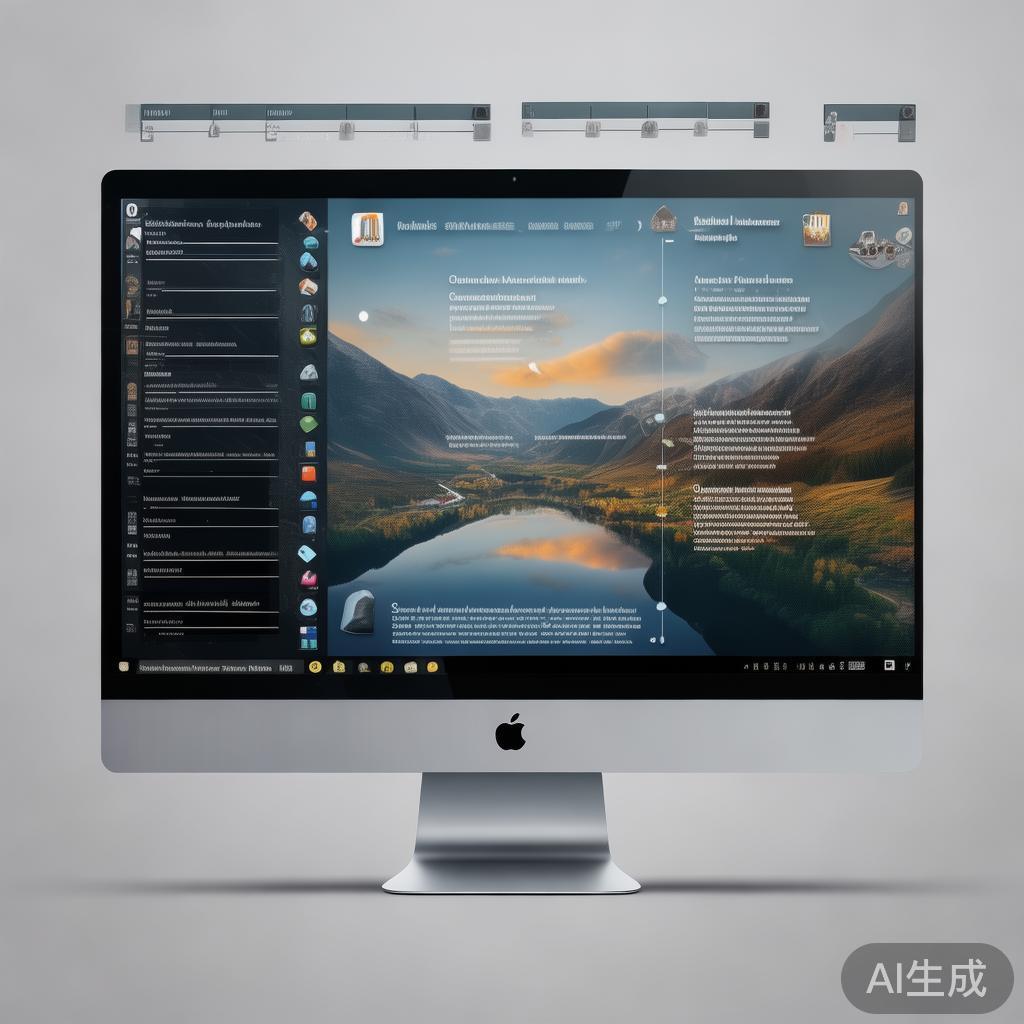
在现代生活中,视频壁纸作为一种视觉装饰工具,早已成为许多设计师和用户心目中不可或缺的一部分,无论是制作视频、设计网站还是娱乐用途,视频壁纸都能为用户提供一个视觉上的享受,对于许多刚开始接触电脑的用户来说,设置视频壁纸的步骤可能略显复杂,本文将详细解析如何在电脑上轻松设置视频壁纸,帮助读者掌握这一实用技巧。
第一步:打开视频剪辑软件
-
打开视频剪辑软件
需要打开你使用的视频剪辑软件,例如Premiere、Final Cut Pro、Canva等,选择适合你的软件,确保能够找到设置视频壁纸的功能。 -
找到视频壁纸功能
在软件的设置界面中,通常会有“壁纸”、“背景”或“背景设置”选项,点击该选项,进入设置界面。
第二步:选择视频壁纸的位置与风格
-
选择视频壁纸的类型
选择视频壁纸的类型可以决定它是否覆盖整个视频或仅显示部分内容,如果视频较长,可以选择“全屏”设置,这样壁纸会覆盖整个视频,如果是部分展示,可以选择“边缘”或“居中”设置。 -
调整壁纸的风格
在设置界面中,可以选择不同的风格,例如自然风景、城市夜景、卡通风格等,这些风格可以根据视频内容进行调整,使壁纸更加符合整体设计,你可以通过调整颜色、大小、位置等参数来获得最佳效果。
第三步:设置视频壁纸的细节
-
调整壁纸的大小
确保视频壁纸的大小与视频长度相匹配,过大或过小都会导致视频部分或大部分内容无法显示。 -
调整壁纸的背景颜色
如果选择自然风景或城市背景,可以通过调整颜色、饱和度等参数,使背景更加协调与视频内容相匹配。 -
隐藏或删除视频壁纸
如果不需要视频壁纸,可以点击“取消”按钮,将背景设置为“隐藏”或“删除”,恢复桌面背景或系统默认设置。
第四步:使用视频剪辑软件进行视频处理
-
选择视频剪辑工具
如果需要对视频进行剪辑或调整,可以使用视频剪辑工具进行处理,可以选择剪切、重排、添加音效等操作。 -
调整视频剪辑后的设置
在剪辑工具中,可以调整视频的时长、音效、配乐等,确保视频整体效果更加完美。
第五步:总结视频壁纸的设置方法
通过以上步骤,你可以轻松设置视频壁纸,让视频内容更加生动有趣,如果你对视频剪辑软件不太熟悉,可以通过在线教程或视频教程快速掌握这些设置步骤。
注意事项:
-
下载错误壁纸
如果下载的视频壁纸与视频内容不匹配,可以尝试修改壁纸的大小、位置或风格。 -
处理视频剪辑软件的样式
在设置视频壁纸时,建议在视频剪辑软件中调整视频剪辑工具的样式,使其更符合设置壁纸的风格。 -
关闭后台设置
在设置视频壁纸时,远离后台设置,避免误操作。
通过以上步骤,你可以轻松设置视频壁纸,让视频内容更加丰富有趣,希望本文的详细解析能够帮助到你。
相关文章