
让电脑背景更漂亮,电脑背景图片设置技巧
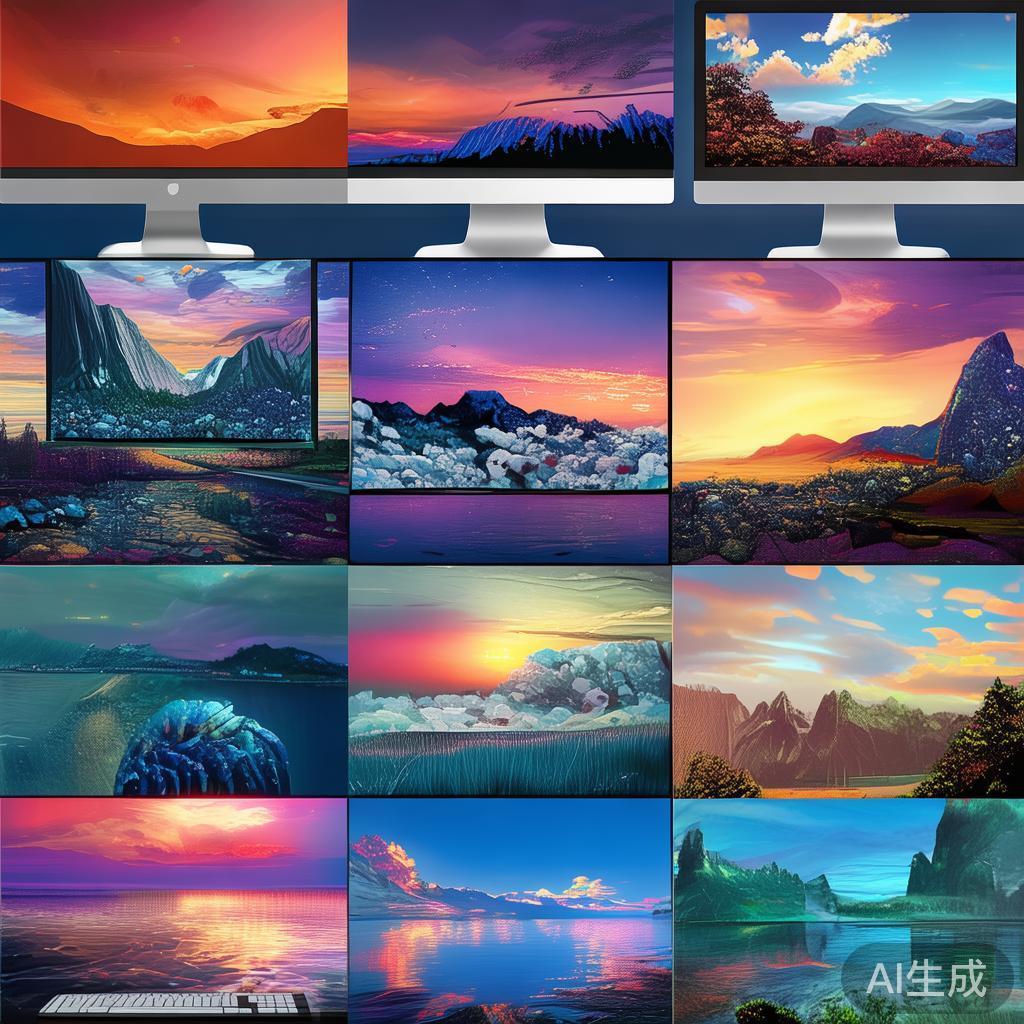
在现代电脑中,电脑背景是一个不容忽视的视觉元素,良好的背景设置不仅能提升电脑的美观度,还能让整个桌面看起来更整洁、更有层次感,我们来一起探讨如何设置电脑背景图片,让它们成为你电脑的“视觉助手”。
电脑背景图片的设置步骤
-
进入电脑设置
打开电脑,点击“设置”按钮,选择“桌面和控制面板”下的“设置”。 -
进入桌面设置
在桌面设置中,找到“桌面背景”(可直接点击“桌面”按钮,然后选择“桌面背景”),点击进入后,你会看到一个“背景图片”按钮。 -
选择背景图片
点击“背景图片”按钮,计算器会弹出一个选择背景图片的窗口,你可以选择你想要的图片文件,还可以上传或下载。 -
调整背景图片
点击选择好图片后,计算器会显示一个“调整背景图片”的窗口,你可以调整图片的位置(如背景在左下方或右上方),调整图片的大小,甚至调整图片的亮度和对比度。 -
保存设置
点击“保存”按钮,设置完成后,背景图片会在桌面的右上角自动显示。 -
关闭设置
点击“关闭”按钮,回到电脑主界面。
选择合适的背景图片
-
选择合适的图片
选择合适的图片是设置背景的重要一步,你可以选择与屏幕颜色、字体颜色、文字颜色等一致的图片,这样背景会更美观。 -
调整图片尺寸
选择好图片后,计算器会自动计算适合的尺寸,你可以根据自己的喜好调整图片的大小,使它看起来更舒适。
调整背景图片的音效
-
设置背景音
在设置好的电脑背景下,你可以看到一个“背景音”按钮,点击它,计算器会弹出一个背景音设置的窗口。 -
调整音量
在背景音设置中,你可以调整音量,让背景显得更加柔和或刺眼。 -
设置背景音的音效
在背景音设置中,你可以调整音效的设置,让背景音更加丰富或简单。 -
调整背景音的位置
如果你希望背景音不与屏幕颜色重叠,可以点击背景音设置中的“移动”按钮,然后点击屏幕左下方或右上方,让背景音自动移动到合适的位置。
设置电脑背景图片虽然看似简单,但其实是一个提升电脑整体美观和生产力的过程,通过选择合适的图片、调整位置和音效,你可以让电脑的背景不仅仅是为了美观,更是为了让你的电脑更高效、更优雅。
如果你对电脑背景设置感兴趣,可以按照以上步骤操作,让电脑背景更美美哒!
相关文章