
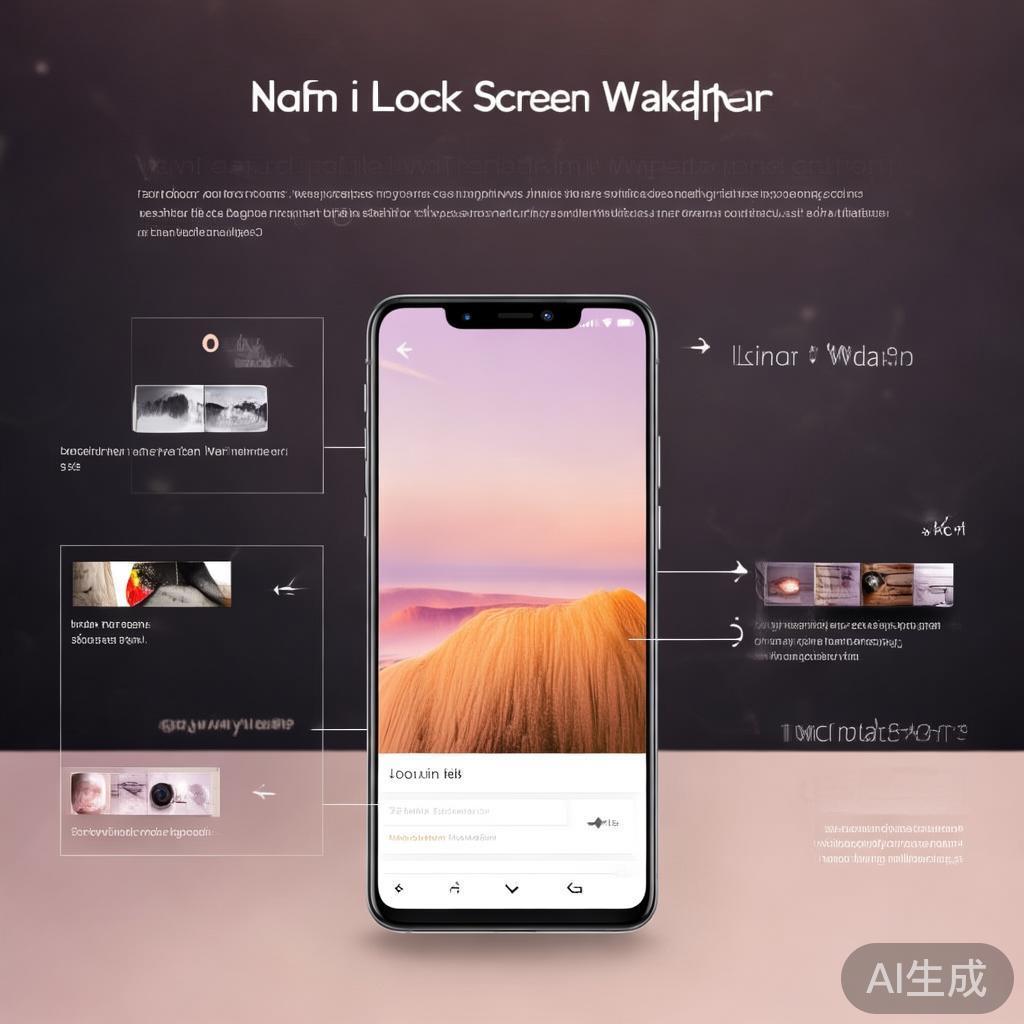
小米锁屏壁纸设置全指南
千问AI
2026年10月21日 22:13 3
admin
找到锁屏设置
在手机的锁屏界面中,通常可以通过以下几种方式找到设置:
- 通过设置按钮:在手机的设置页面,找到“锁屏”相关的选项,通常可以通过长按屏幕顶部或底部的锁屏图标进行操作。
- 通过手机应用商店:打开小米应用商店,搜索“锁屏”或“设置”,进入锁屏界面进行设置。
设置锁屏壁纸
在锁屏界面中,设置锁屏壁纸的步骤如下:
- 打开锁屏界面:在手机的锁屏界面中,找到并打开设置。
- 进入设置页面:点击“锁屏”按钮,选择“设置”选项。
- 进入相册设置:在设置页面中,找到并点击“相册”选项,选择“锁屏相册”。
- 修改壁纸风格:
- 点击“相册风格”按钮,选择你想要的风格(如照片风格、视频风格、文件风格等)。
- 可以通过调整颜色、亮度等参数来优化壁纸的外观。
- 选择并导入壁纸:
- 点击“相册风格”按钮,选择并导入感兴趣的照片或文件。
- 确保导入的壁纸与相册风格一致,避免出现风格不匹配的错误。
- 调整分辨率和位置:
- 点击“相册风格”按钮,选择并调整壁纸的分辨率和位置。
- 如果需要调整壁纸在屏幕上的位置,可以使用手机屏幕的平移功能。
修改壁纸(可选)
如果你已经设置好了锁屏壁纸,但想修改壁纸,可以通过以下步骤进行:
- 双击相册:在锁屏界面中,双击“相册”图标,打开相册设置。
- 修改壁纸:
- 在“相册风格”中,点击“相册风格”按钮,选择并输入感兴趣的照片或文件。
- 确保输入的壁纸与相册风格一致。
- 调整分辨率和位置:再次点击“相册风格”按钮,调整壁纸的分辨率和位置。
注意事项
- 避免设置过时壁纸:如果你的手机上已经存在过时的壁纸,点击设置后可能会显示“已过时”提示,点击“重置”按钮,系统会将壁纸重置回默认设置。
- 保存壁纸时不要删除:如果你输入的壁纸文件中包含已 deleted的文件,保存时请确保文件不包含删除信息。
- 避免误操作:在设置过程中,避免点击不必要的按钮或输入错误的设置参数。
相关文章