
iPhone锁屏步骤全解析
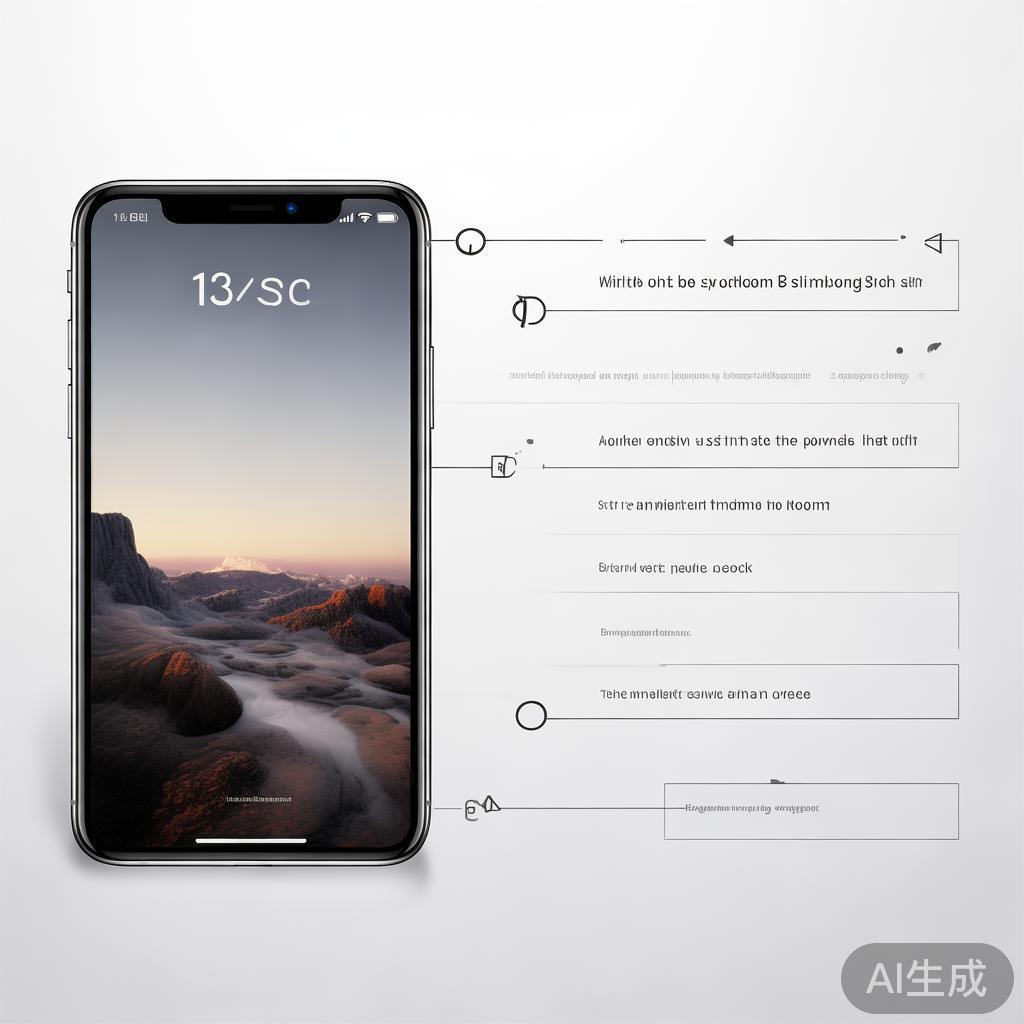
在iPhone上,锁屏是一个非常方便的功能,可以通过它快速切换屏幕,方便用户进行操作,本文将详细解析如何设置iPhone的锁屏功能,包括步骤、操作、注意事项等。
iPhone锁屏的基本设置
-
进入锁屏模式
- 打开iPhone,并进入锁屏模式。
右击屏幕,选择“设置” > “屏幕” > “锁屏”。
- 或者,点击屏幕顶部的“锁屏”图标。
- 打开iPhone,并进入锁屏模式。
-
设置锁屏时间
在锁屏设置中,你可以选择锁屏的时间,比如打开屏幕后5分钟自动锁屏,或者开启自动关闭功能。
-
设置锁屏内容
在锁屏设置中,你可以选择锁屏的内容,比如打开屏幕后显示某个应用的图标或内容。
-
设置图标和背景
在锁屏设置中,你可以调整图标和背景的大小、颜色等,以提升界面的美观度。
iPhone锁屏的高级设置
-
自动关闭锁屏
- 如果你不想每次都打开屏幕,可以通过锁屏设置的“自动关闭”选项来设置锁屏是否自动关闭。
在锁屏设置中,点击“锁屏” > “关闭自动锁屏”。
- 如果你不想每次都打开屏幕,可以通过锁屏设置的“自动关闭”选项来设置锁屏是否自动关闭。
-
多次锁屏设置
- 如果你需要频繁打开屏幕,可以通过“锁屏” > “多次锁屏”选项来设置锁屏的频率。
在锁屏设置中,点击“锁屏” > “多次锁屏”。
- 如果你需要频繁打开屏幕,可以通过“锁屏” > “多次锁屏”选项来设置锁屏的频率。
-
锁屏风格
在锁屏设置中,你可以选择不同的锁屏风格,比如矩阵锁屏、直线锁屏等,以适应你的喜好。
-
设置锁屏背景
如果你需要在锁屏上设置特定的背景,可以通过锁屏设置中的“背景”选项来调整。
iPhone锁屏的变种设置
-
不锁屏时设置锁屏
- 如果你不想每次都打开屏幕,可以通过“锁屏” > “设置锁屏时显示”来选择显示的内容。
在锁屏设置中,点击“锁屏” > “设置锁屏时显示”。
- 如果你不想每次都打开屏幕,可以通过“锁屏” > “设置锁屏时显示”来选择显示的内容。
-
锁屏自动关闭
如果你不想每次打开屏幕,可以通过“锁屏” > “自动关闭”来设置锁屏是否自动关闭。
-
多次锁屏
如果你需要频繁打开屏幕,可以通过“锁屏” > “多次锁屏”设置锁屏的频率。
-
锁屏风格
如果你需要在锁屏上设置特定的锁屏风格,可以通过锁屏设置中的“风格”选项来调整。
iPhone锁屏的注意事项
-
锁屏失败的解决方法
- 如果锁屏没有成功,可以通过锁屏设置中的“锁屏” > “关闭自动锁屏”来解决。
确保锁屏设置的“自动关闭”选项未被关闭。
- 如果锁屏没有成功,可以通过锁屏设置中的“锁屏” > “关闭自动锁屏”来解决。
-
锁屏过久的注意事项
如果锁屏过久,可以通过锁屏设置中的“锁屏” > “多次锁屏”来减少锁屏的频率。
-
锁屏自动关闭的问题
如果锁屏自动关闭导致界面混乱,可以通过锁屏设置中的“锁屏” > “关闭自动锁屏”来解决。
-
锁屏的背景设置
如果你希望锁屏上显示特定的背景,可以通过锁屏设置中的“背景”选项来调整。
设置iPhone的锁屏功能并不是一件难事,只要掌握了正确的步骤,就能轻松实现,无论是简单锁屏还是高级设置,都只需要在锁屏设置中进行调整,通过这些步骤,你可以快速、方便地拥有一个漂亮的锁屏界面,提升工作效率。
相关文章