
怎么设置oppo手机指纹解锁?步骤解析
千问AI
2026年08月25日 16:36 53
admin
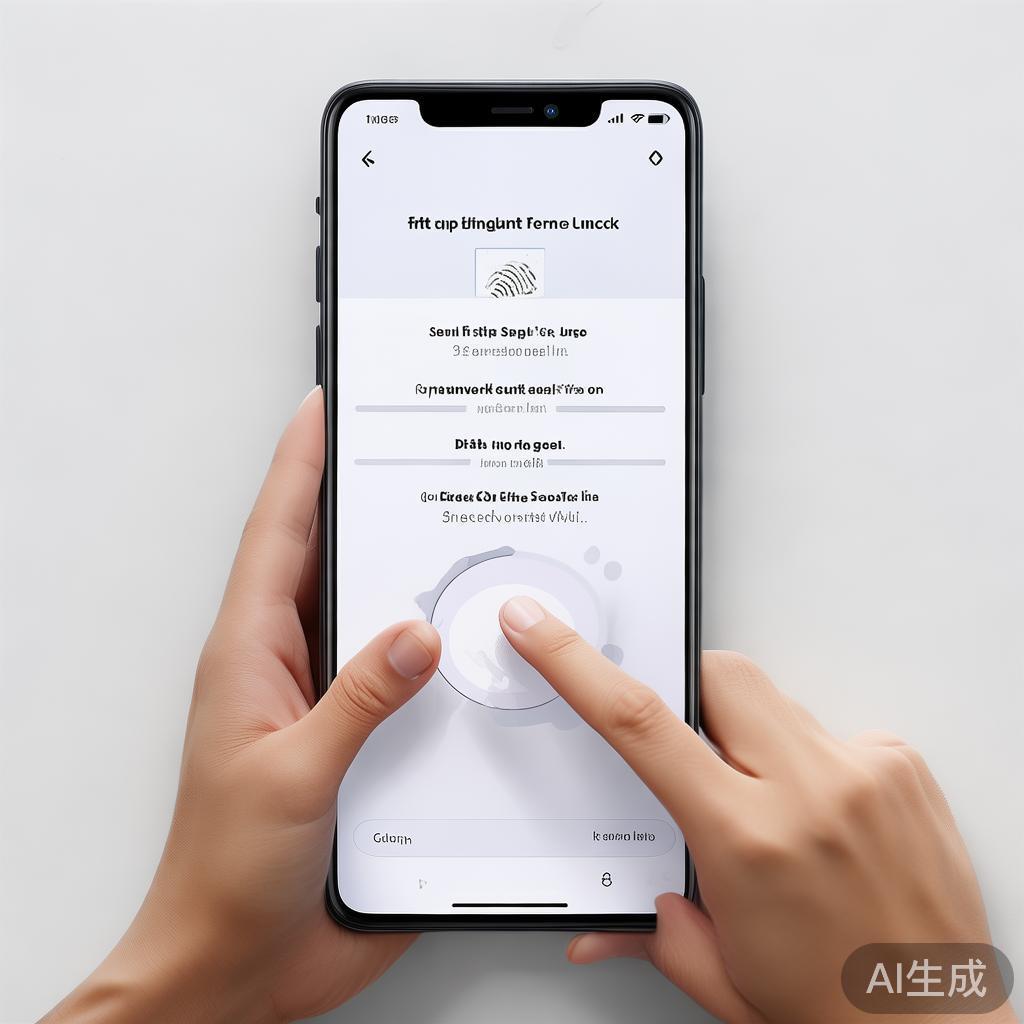
oppo手机指纹解锁作为一个安全的手机密码设置方法,近年来受到了广泛的关注,设置指纹解锁不仅能够增强手机的安全性,还能为用户提供更好的使用体验,具体怎么操作呢?以下将详细讲解如何设置oppo手机指纹解锁。
打开手机应用,进入设置页面
打开手机的设置页面,可以按住屏幕两边的按钮,或者在手机的设置图标处找到并点击进入设置。
进入指纹解锁设置页面
在设置页面中,点击屏幕左上角的“指纹解锁”选项,选择“指纹锁屏密码”进行设置,这一步操作相对简单。
设置指纹锁屏密码
- 选择指纹类型:在指纹锁屏密码页面,你可以选择你使用的指纹类型(通常为A、B、C、D等)。
- 设置指纹密码:在页面下方,点击“设置指纹密码”按钮,选择一个适合你的指纹类型,并输入指纹密码,建议选择数字或字母,这样更不容易被他人发现。
- 完成设置:点击“确认”按钮,完成指纹锁屏密码的设置。
设置指纹连接(可选)
如果你希望指纹锁屏密码和指纹连接功能,可以继续点击屏幕右上角的“指纹连接”,选择一个指纹连接的指纹类型(建议与指纹锁屏类型一致),然后设置指纹连接密码,完成。
使用指纹锁屏功能
指纹锁屏功能可以在手机的Home screen或设置页面中找到,点击指纹锁屏后,手机将自动锁定屏幕,无需再手动打开屏幕就可以使用。
注意事项
- 指纹更换:如果手机的指纹类型需要更换,可以按照上述步骤进入指纹锁屏设置,点击“更换指纹”按钮进行操作。
- 密码修改:如果你发现指纹密码被他人篡改,可以回到指纹锁屏设置,修改密码。
通过设置指纹锁屏密码,你可以为手机增加一个额外的安全保护机制,增强手机的使用安全性,oppo手机指纹解锁功能简单易用,非常适合普通用户使用,无论是日常使用还是高保型配置,oppo手机都能很好地满足您的需求。
相关文章