
如何为Word文档设置密码保护,简单步骤指南
在日常生活和工作中,我们经常需要保护一些敏感或机密的Word文档,以确保其内容不被未经授权的人员访问或查看,Microsoft Word提供了强大的密码保护功能,可以帮助您轻松地为文档设置访问密码,下面是一个简单易懂的指南,教您如何为Word文档设置密码保护。
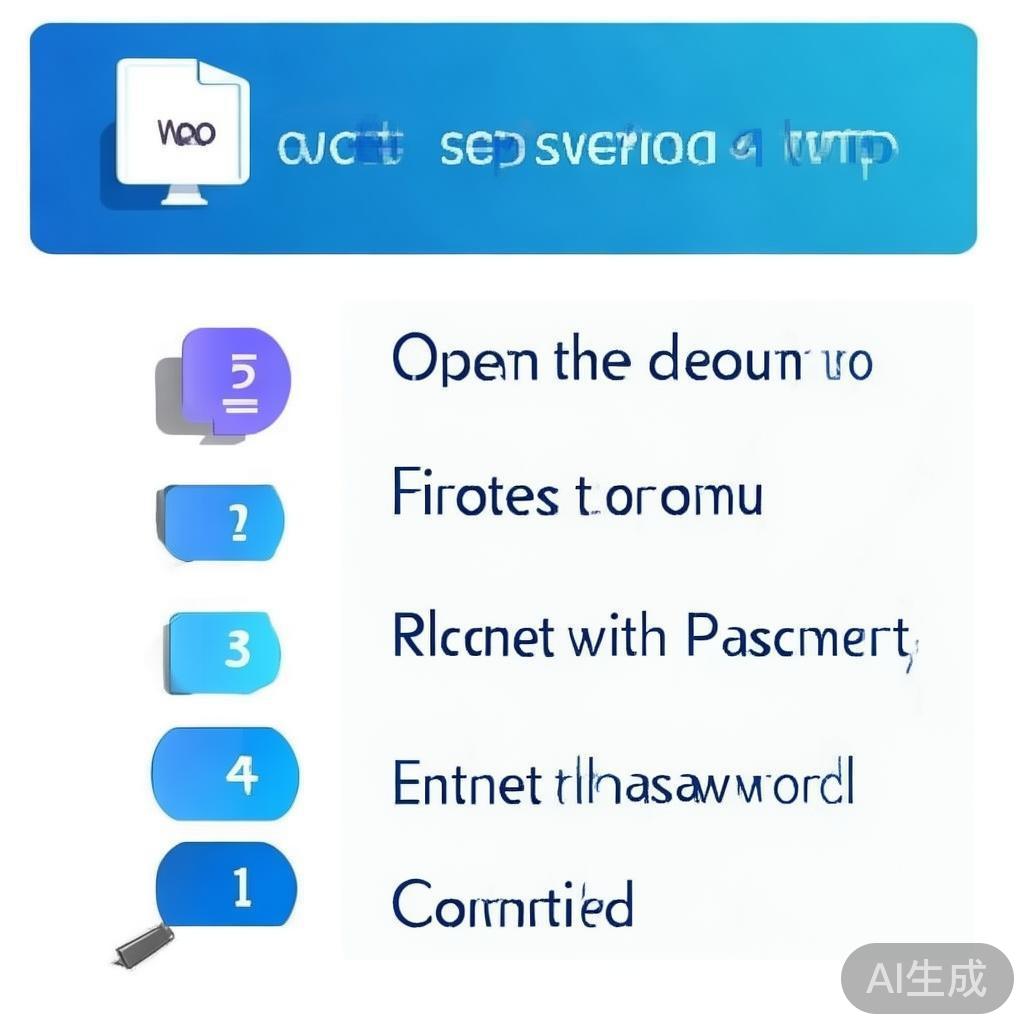
第一步:打开Word文档
启动Microsoft Word程序并打开您想要设置密码的文档,如果您的文档是新建的,请直接新建一个文档并输入内容。
第二步:进入“文件”菜单
在Word的顶部菜单栏中,点击“文件”按钮(通常显示为一个打开的文件夹图标),这将打开一个侧边栏,其中包含了一系列与文档相关的选项。
第三步:选择“信息”选项卡
在文件侧边栏中,选择“信息”选项卡,这里列出了与文档信息相关的各种操作,包括版本历史、保护文档等。
第四步:点击“保护文档”
在“信息”选项卡中,找到并点击“保护文档”按钮,这将打开一个下拉菜单,其中包含了几个与文档保护相关的选项。
第五步:选择“加密文档”
在“保护文档”下拉菜单中,选择“加密文档”选项,这将打开一个对话框,要求您输入密码。
第六步:输入并确认密码
在弹出的“加密文档”对话框中,首先输入您想要设置的密码,为了确保安全性,请再次确认密码,确保您记住这个密码,因为如果您忘记了密码,将无法访问该文档而无需重置密码。
第七步:完成设置
输入并确认密码后,点击“确定”按钮,Word将提示您重新打开文档以应用密码保护,按照提示操作后,您的Word文档就成功设置了密码保护。
注意事项:
安全性:请使用强密码来保护您的文档,避免使用简单的、容易猜测的密码。
备份:在设置密码后,建议备份您的文档以防万一忘记密码时可以恢复内容。
共享:如果您需要与他人共享受保护的文档,请确保他们知道密码并信任他们不会泄露给未经授权的人员。
重置密码:如果您忘记了密码,将无法通过常规方式重置,在这种情况下,您可能需要联系Microsoft支持以获取帮助。
通过以上步骤,您可以轻松地为Word文档设置密码保护,确保您的文档内容安全无虞,记得定期检查和更新您的密码,以保持最佳的安全性。
标签: Word文档密码保护
相关文章
-
如何为Word文档设置密码,保护您的文件安全详细阅读

在数字化时代,文档的安全性和隐私性变得尤为重要,Microsoft Word作为一款广泛使用的文档编辑工具,提供了多种保护文档安全的方法,其中之一就是...
2026-05-29 80 Word文档密码保护
-
Word文档安全守护者,如何为Word文档设置密码详细阅读

在数字化办公日益普及的今天,保护文档的安全性和隐私性变得尤为重要,Microsoft Word作为最常用的文档编辑软件之一,其自带的密码保护功能可以有...
2026-05-19 174 Word文档密码保护