
Excel单元格下拉选项的设置方法解析
千问AI
2026年05月07日 10:13 185
admin
单元格下拉选项的作用
单元格下拉选项主要用于查找表格中符合特定条件的数据,当您输入一串关键词时,Excel会自动在表格中创建一个下拉列表,供您选择符合条件的数据,下拉选项的设置可以帮助您快速定位所需的数据,提升工作效率。
如何设置单元格下拉选项
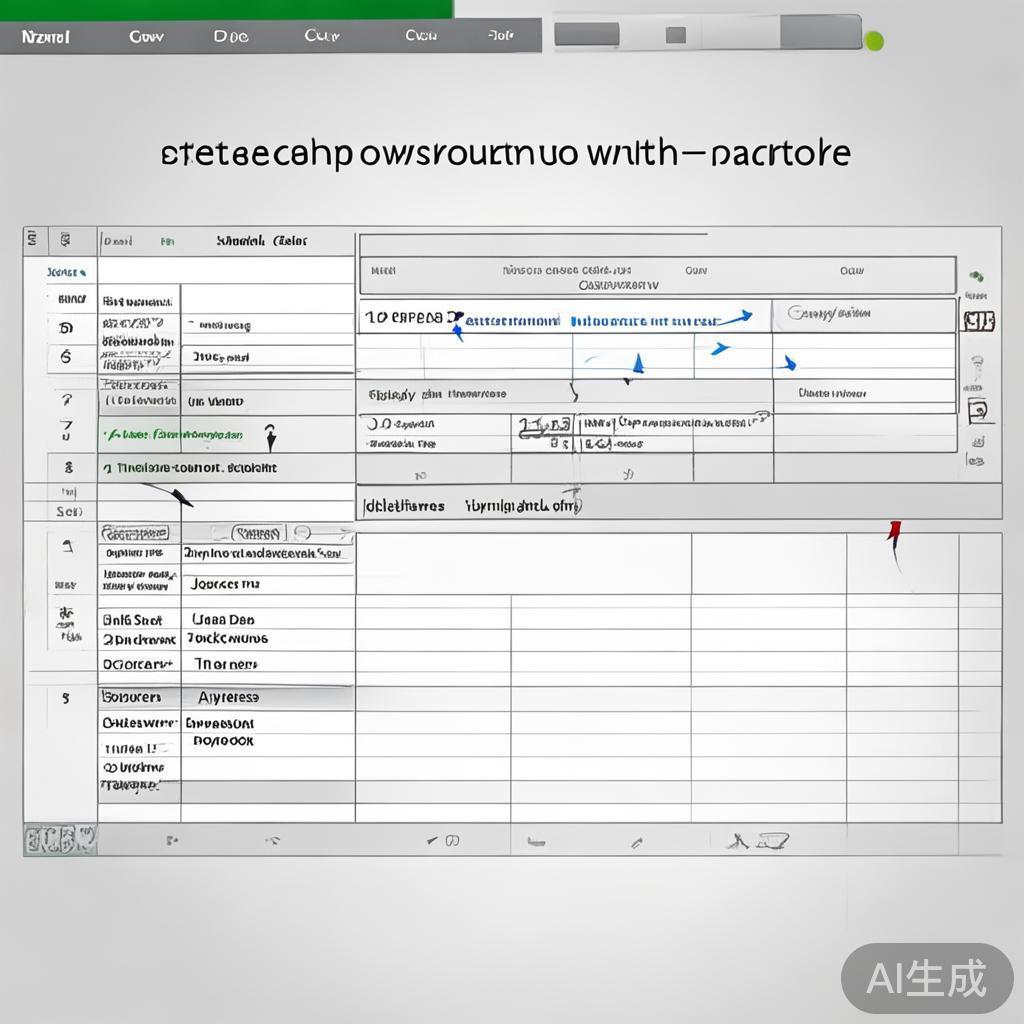
在Excel中,单元格下拉选项的设置步骤如下:
打开下拉列表
- 在表格中输入一串关键词(公司名称”),并按下回车键,Excel会创建一个下拉列表。
- 按下“回车”键后,Excel会自动将关键词拼接在一起,形成一个列表。
设置数据来源
- 在下拉列表中,点击“数据来源”选项卡。
- 在“数据源” dropdown中,选择“我手动添加”。
- 输入您需要查找的数据源的名称(公司名称”)。
设置数据源类型
- 点击“数据源类型”选项卡。
- 在“数据源类型” dropdown中,选择“固定”或“自动生成”。
设置下拉选项
- 在下拉列表中,点击“下拉选项”选项卡。
- 在“下拉选项”左侧,选择您需要的字段名称(公司名称”)。
- 在右侧,点击“设置”按钮,打开下拉选项的属性。
调整属性
- 在“设置”对话框中,调整以下选项:
- 默认值:指定下拉列表的默认值(公司名称”)。
- 可修改:选择是否需要修改下拉列表的内容。
- 排序:根据字段的值对下拉列表进行排序(从高到低)。
- 显示:选择是否需要显示字段的值(公司名称”)。
优化下拉选项的技巧
- 增加更多选项:如果您需要更多的字段,可以在“下拉选项”中添加更多字段,点击“添加”按钮,可以增加多个字段到列表中。
- 调整排序:根据需要对下拉列表进行排序,方便快速查找。
- 修改默认值:如果下拉列表中包含重复或不相关的数据,可以修改默认值,减少误选的可能性。
单元格下拉选项的设置是Excel功能的一部分,通过合理设置,可以提高查找数据的速度和效率,如果您在表格中需要快速定位数据,可以通过以下步骤设置下拉选项:
- 打开下拉列表。
- 设置数据来源和数据源类型。
- 设置下拉选项并调整属性。
通过这些步骤,您不仅可以提高工作效率,还能更好地管理数据,满足工作需求。
相关文章