
苹果备忘录密码设置步骤详解
什么是“备忘录”?
“备忘录”是一种通过文本记录个人重要事件和紧急信息的工具,它不仅可以用于工作日程管理,还可以在会议、紧急情况下或处理事务时快速查找所需信息,通过“备忘录”可以提升工作效率,减少因信息缺失而造成的延误。
如何设置“备忘录”密码?
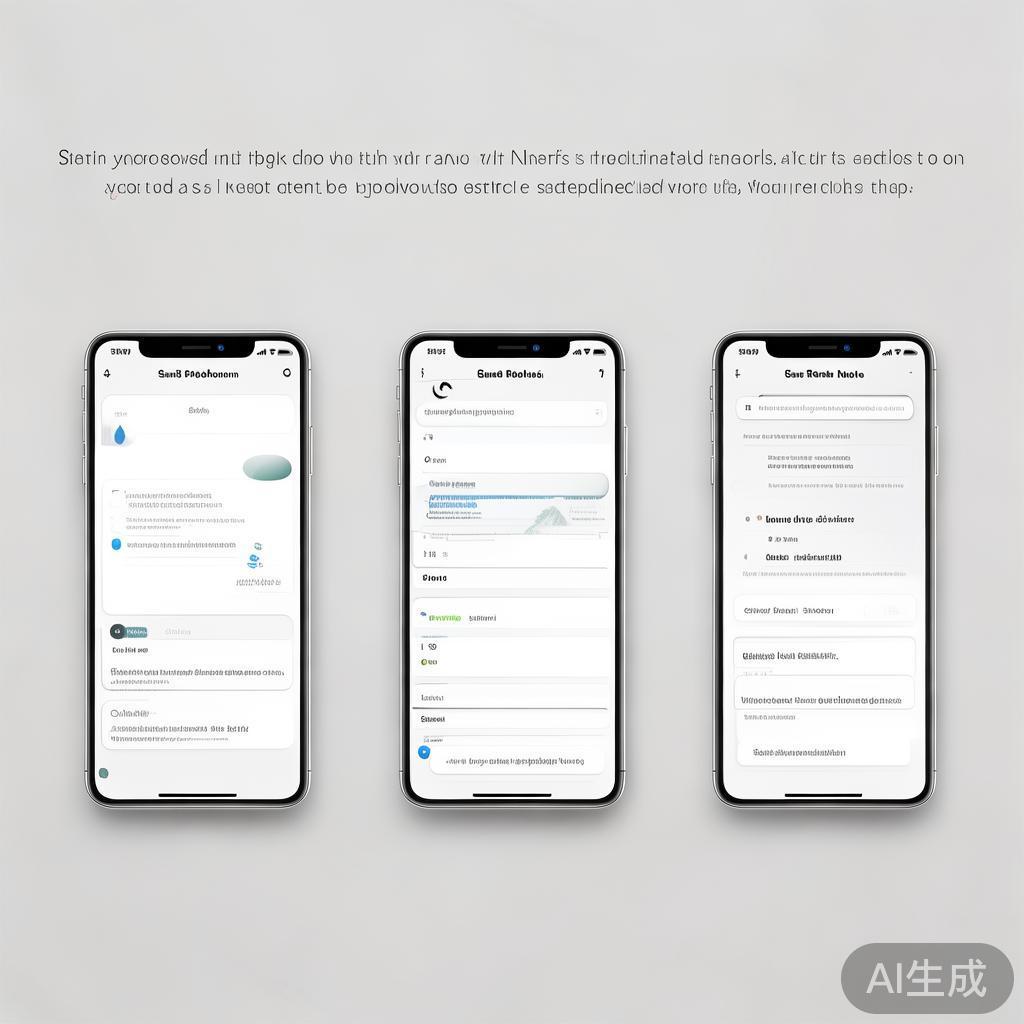
“备忘录”密码设置是实现“备忘录”功能的一个关键步骤,以下是一步步的说明:
打开“备忘录”应用
打开你的iPhone或iPad,并找到“备忘录”应用,这可以通过应用商店(App Store)或Google Play商店(Google Play)下载。
登录“备忘录”应用
在“备忘录”应用中,你可能会看到一个登录或注册界面,如果是首次使用,可以点击“注册”按钮开始登录。
密码设置
在“备忘录”应用中,你会看到一个设置页面,点击“设置”按钮,进入“备忘录”密码设置页面。
选择密码类型
在密码设置页面,你可以选择不同的密码类型,根据你的需求,通常选择““密码””是最常用的设置,设置密码类型为“密码”即可。
设置密码密码
在设置页面中,密码设置的密码类型已经选择为“密码”,接下来需要为密码设置一个密码,你可以选择以下几种密码类型:
- 密码:直接输入密码即可。
- 密码+:密码+字母。
- 密码+数字:密码+数字。
- 密码+字母+数字:密码+字母+数字。
选择合适的密码类型,选择了“密码”,那么你可以直接输入密码即可。
输入密码密码
输入密码密码,输入密码密码时,你需要确保密码长度和字符数量符合你的需求,密码长度为1到12个字符,其中至少包含数字或字母。
确认设置
确认设置后,返回“备忘录”应用,重新登录即可使用“备忘录”功能,密码设置已经完成,接下来你就可以开始使用“备忘录”了。
注意事项
-
密码安全:设置的密码必须是安全的,且长度适中,密码长度不能过短,过长会占用过多的空间,建议选择1到12个字符,至少包含数字或字母。
-
密码保存位置:密码设置的位置是“备忘录”应用中默认的“密码”位置,如果你不想在“备忘录”中设置密码,可以选择“系统”位置来保存密码,这样密码就不会被打开应用。
-
密码管理:如果你经常更改密码,可以通过“备忘录”应用中的“密码”选项来管理密码设置。
相关文章