
苹果手机如何设置横屏
在当今的智能手机时代,横屏模式已经成为我们日常使用手机时不可或缺的一部分,尤其是在观看视频、玩游戏或浏览图片时,苹果手机的iOS系统虽然默认支持横屏模式,但有时我们可能希望对横屏进行更细致的设置,以适应不同的使用场景,本文将详细介绍如何在苹果手机上设置横屏模式,包括如何开启或关闭横屏锁定,以及如何调整特定应用的横屏显示方式。
开启或关闭横屏锁定
通过控制中心设置:
1. 从屏幕右上角向下滑动,打开控制中心(如果未在“设置”中添加控制中心快捷方式)。
2. 查找并点击“竖排锁定”的图标(一个带锁的圆圈图标),当图标变为白色并显示“竖排解锁”时,表示横屏模式已开启,再次点击则关闭横屏模式。
通过设置应用:
1. 打开“设置”应用。
2. 滚动到下方并选择“通用”选项。
3. 在“通用”页面中,找到并点击“侧边按钮”或“辅助功能”(取决于iOS版本)下的“竖排锁定”选项。
4. 开启或关闭“竖排锁定”的开关来控制横屏模式的开关。
调整特定应用的横屏显示方式
虽然iOS系统默认支持大多数应用在横屏下的显示,但有些应用可能提供了更丰富的横屏体验设置,游戏应用可能允许你选择横屏时的界面方向(如左向或右向),要调整这些设置:
访问应用的设置:在应用内部寻找“设置”或“选项”菜单,这通常在应用的右上角或左下角可以找到。
搜索横屏相关选项:在应用的设置中查找与“横屏”、“方向”或“显示”相关的选项。
自定义设置:根据应用的不同,你可能能够调整横屏时的界面方向、是否全屏显示等,请按照应用的提示进行操作。
注意事项
- 在开启横屏模式后,如果希望在某些应用中强制使用竖屏模式,可以在控制中心快速切换竖排锁定,或进入应用的设置中查看是否有相关选项。
- 某些应用可能不支持完全的横屏模式,这取决于应用开发者的设计,如果遇到这种情况,建议查看应用的更新日志或联系开发者获取更多信息。
- 如果你使用的是iPad或其他大屏幕设备,iOS还提供了多任务分屏功能,允许你在一个屏幕上同时运行两个应用,并可自由调整它们的大小和位置,这为横屏使用提供了更多可能性。
通过上述步骤,你可以轻松地管理苹果手机上的横屏模式设置,享受更加灵活和舒适的使用体验,无论是追剧、游戏还是工作,都能找到最适合你的屏幕方向。
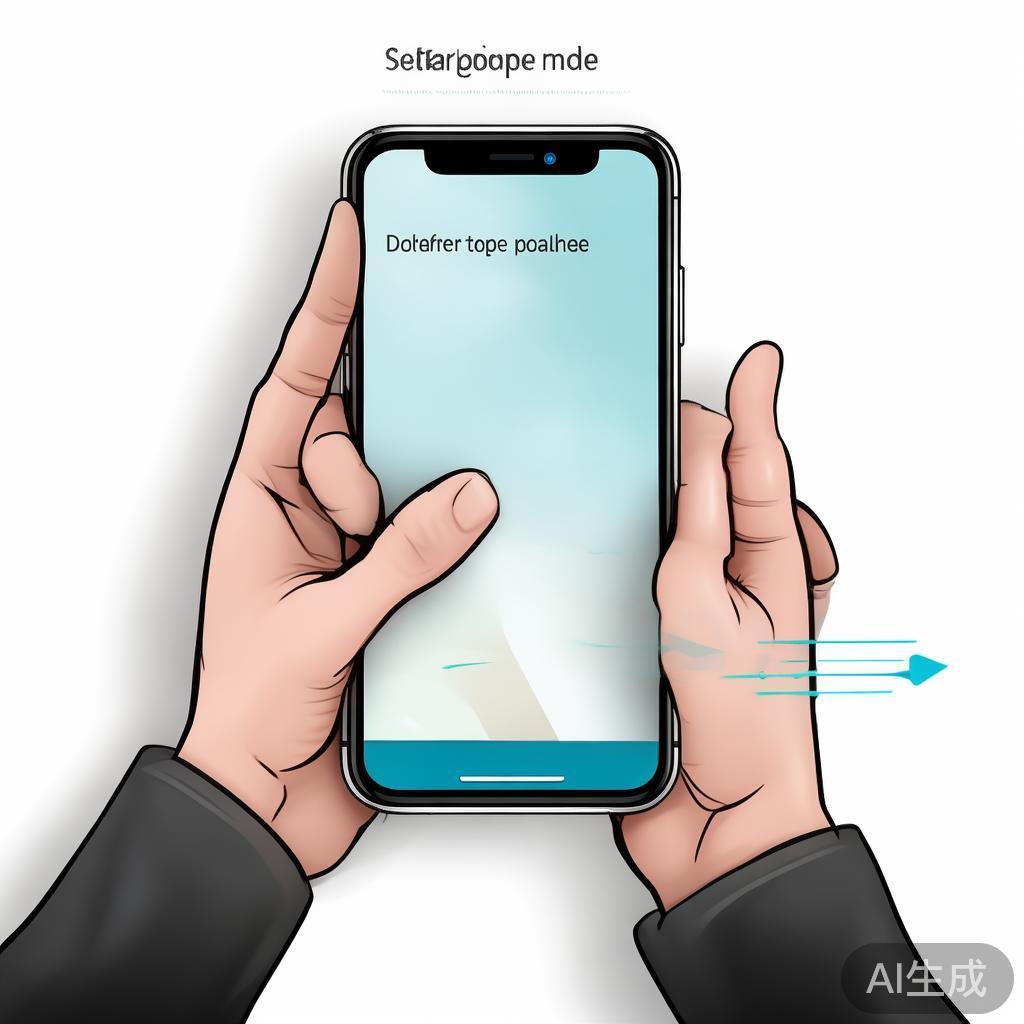
标签: 横屏模式
相关文章