
怎么设置网络打印机
千问AI
2026年06月18日 12:50 83
admin
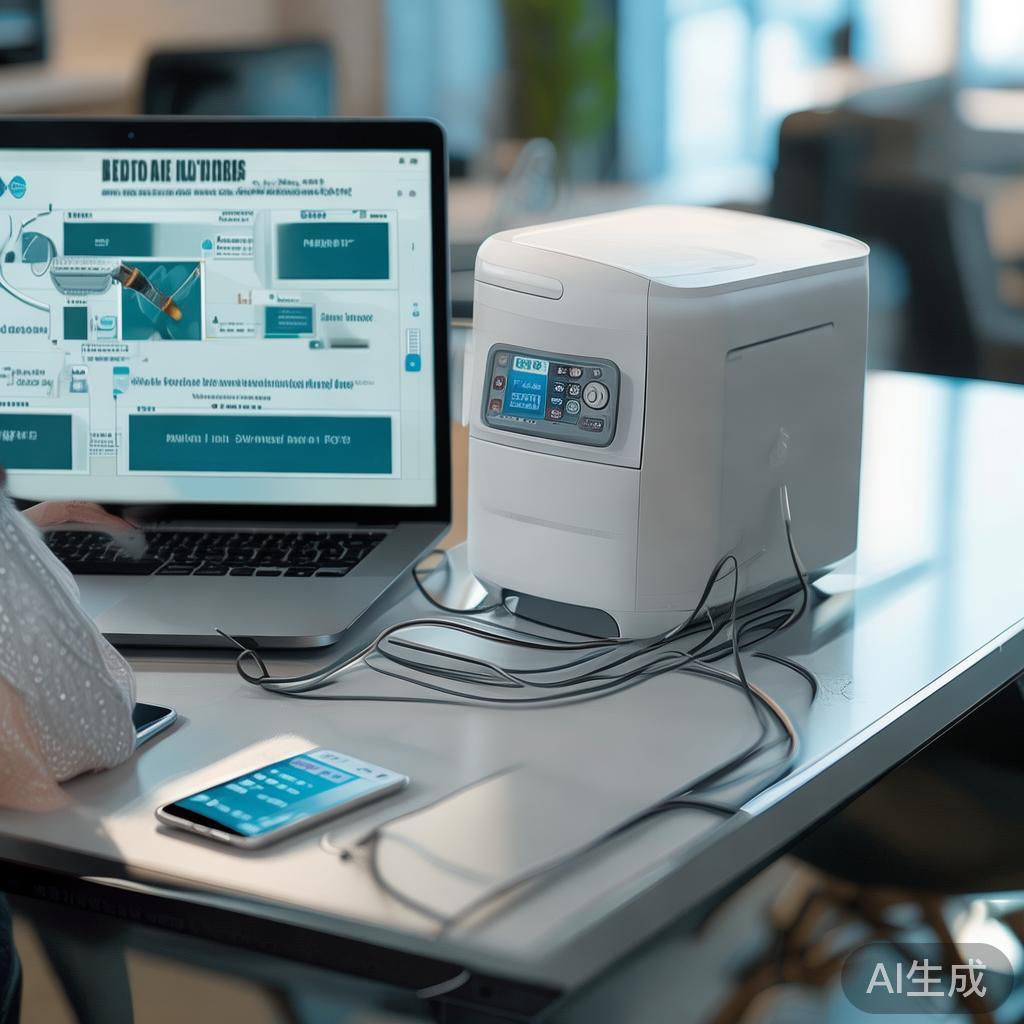
在现代办公中,网络打印机是常用的打印工具之一,能够快速完成打印任务,对于许多用户来说,设置网络打印机可能并不是他们的第一项任务,因此他们可能需要一些步骤来确保打印机能够正常工作,以下是一些常见的设置网络打印机的方法:
打印机连接问题
如果打印机无法连接到网络,那么打印任务将无法启动,解决这个问题,首先需要确认打印机是否连接到了互联网,可以通过以下步骤进行检查:
- 打开打印机,点击“连接到打印机”,然后点击“连接”。
- 点击“连接到互联网”,然后输入自己的互联网地址。
- 点击“连接”完成连接。
如果打印机无法连接到互联网,可以尝试更换打印机,或者检查网络连接是否稳定。
打印前打开文档
在打印机连接到网络之前,建议先打开需要打印的文档,这样可以避免打印机在无法连接到网络时无法启动。
- 打开打印机,点击“打印文档”。
- 输入文档的标题和内容。
- 点击“开始打印”。
打印设置
如果打印机连接到了互联网,但打印时却无法完成,可能是因为打印机设置不正确,以下是解决这个问题的方法:
- 打印机设置
- 打印设置
- 打印设置
重新连接打印机
打印机连接到互联网后,打印设置可能没有正确设置,导致无法打印,重新连接打印机可以解决问题:
- 打印机连接到打印机。
- 点击“连接到打印机”。
- 点击“连接”。
- 点击“连接到互联网”。
- 输入自己的互联网地址。
- 点击“连接”。
- 点击“连接到打印机”。
使用打印软件
如果打印机设置不正确,或者打印机连接到互联网后,打印设置未正确设置,可以使用打印软件(如Microsoft Word、Excel等)来设置打印参数:
- 打印机设置
- 打印设置
- 打印设置
保存打印设置
打印设置通常保存在打印机的“打印设置”文件中,如果打印机连接到互联网,可以通过以下步骤保存打印设置:
- 打印机连接到打印机。
- 点击打印机的“设置”按钮。
- 点击“打印设置”。
- 保存打印设置文件。
关闭打印机
如果打印机长时间未使用,可以考虑关闭它以节省网络 bandwidth。
- 打印机连接到打印机。
- 点击打印机的“关闭”按钮。
- 点击“连接到打印机”。
- 点击“连接到互联网”。
- 输入自己的互联网地址。
- 点击“连接”。
- 点击“连接到打印机”。
- 退出打印机。
检查打印机连接
在设置打印机之前,确保打印机连接到互联网,如果打印机无法连接到互联网,可以尝试更换打印机,或者检查网络连接是否稳定。
设置网络打印机需要先确保打印机能够连接到互联网,如果打印机连接到互联网后,打印任务仍然无法启动,可以通过检查打印机设置、打印前打开文档、使用打印设置等方法解决问题,关闭打印机也是设置网络打印机的重要步骤,可以节省网络 bandwidth。
相关文章