
如何设置首页不显示页码,轻松掌握Word文档的页码管理技巧
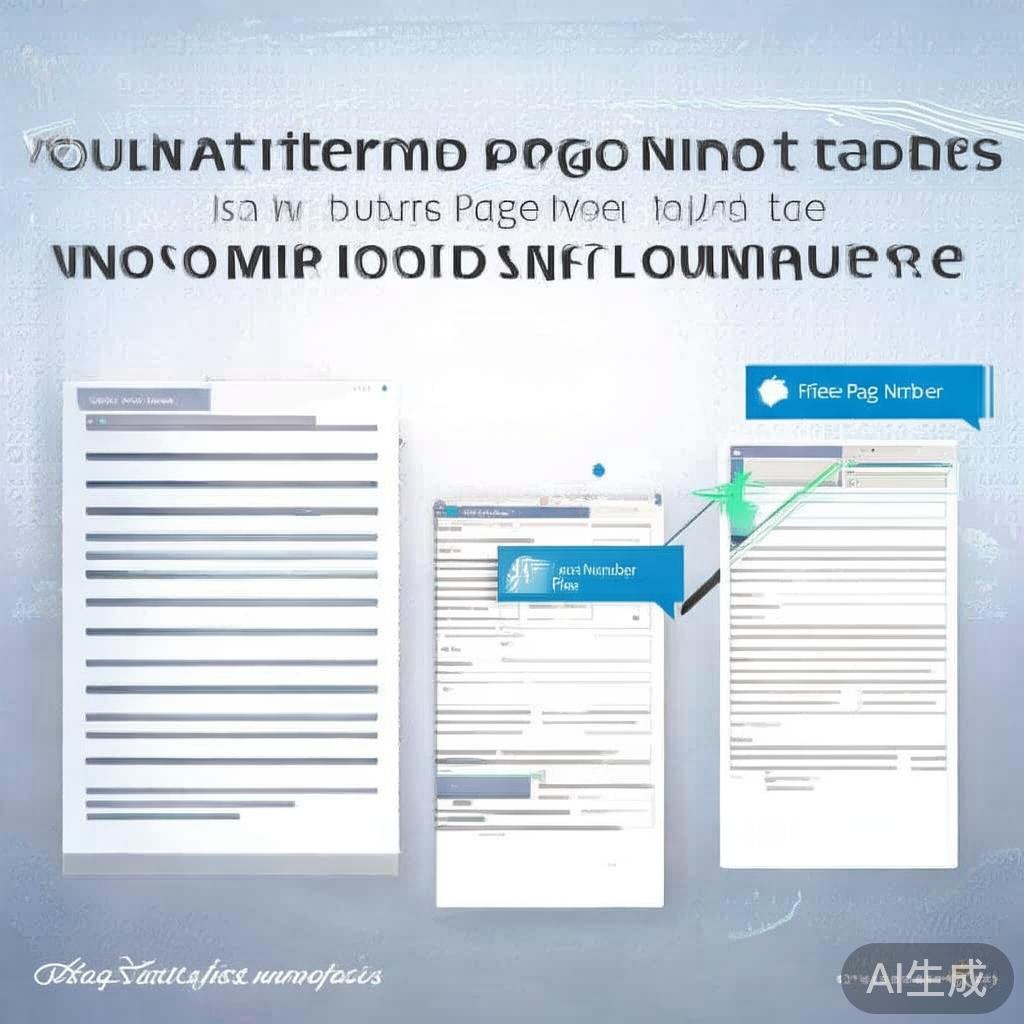
在撰写长篇文档或报告时,页码的合理设置对于文档的整洁度和专业性至关重要,有时我们希望在文档的首页不显示页码,以保持页面的整洁或遵循特定的格式要求,本文将详细介绍如何在Microsoft Word中设置首页不显示页码,让您轻松掌握这一实用技巧。
1. 打开Word文档并进入“页面布局”选项
打开您的Word文档,在顶部菜单栏中,找到并点击“页面布局”选项,这将打开一系列与页面设置相关的工具。
选择“分隔符”插入分节符
为了对首页的页码进行单独设置,我们需要从文档中插入一个分节符,在“页面布局”菜单中,找到“分隔符”选项并点击,然后从下拉菜单中选择“下一页”(这将在您的文档中插入一个新的页面作为分节点),这样,首页和后续页面就被分成了两个不同的节,允许我们分别设置它们的页码。
选中首页并取消页码显示
我们需要单独选中首页(即刚刚通过分节符创建的新页面),在Word的底部状态栏中,您会看到当前页面的页码(如果已经设置了页码的话),右键点击该页码,选择“格式化页码”,在弹出的对话框中,找到“起始页码”选项,并将其设置为“0”(表示不显示页码),确保“应用于”选项选择“本节”,以确保仅首页不显示页码。
调整其他页面的页码设置(可选)
如果您希望除了首页外,其他页面按照正常顺序显示页码,可以按照以下步骤操作:
- 在文档的任意一页(非首页)双击页码,打开“格式化页码”对话框。
- 在“起始页码”处保持默认的“1”,确保“应用于”选择“本节”。
- 点击“确定”,这样该节(即除首页外的其他页面)将正常显示页码。
预览与调整
完成上述设置后,点击Word顶部的“设计”或“页面布局”中的“关闭页眉和页脚”按钮,退出编辑状态,您可以预览整个文档的页码显示情况,确保首页不显示页码而其他页面正常显示,如有需要,可返回进行微调。
小贴士:
- 确保在插入分节符和设置页码时,选择正确的“应用于”范围(本节或整篇文档),以避免不必要的错误。
- 如果您的文档已经包含页码但需要重新设置,请先删除现有页码再进行上述操作。
- 利用Word的“导航”窗格可以快速定位到不同节进行设置,提高工作效率。
通过以上步骤,您就可以轻松实现首页不显示页码的设置,让您的文档更加专业、整洁,希望这篇文章对您有所帮助!
标签: 首页不显示页码
相关文章
-
如何设置Word文档,首页不显示页码的简易指南详细阅读
在撰写长篇文档或报告时,页码的添加是必不可少的,它不仅有助于读者定位信息,也使文档看起来更加专业和规范,在某些情况下,我们可能希望在文档的首页不显示页...
2026-06-23 82 首页不显示页码