
打造个性化工作空间,桌面设置的全面指南
在快节奏的数字时代,我们的电脑桌面不仅是工作的开始,也是个人风格的延伸,一个整洁、高效且符合个人喜好的桌面设置,不仅能提升工作效率,还能让我们的日常使用更加愉悦,本文将为您提供一份全面的桌面设置指南,从图标管理、背景设置到快捷键的优化,帮助您打造一个既美观又实用的个性化工作空间。
图标管理:让杂乱无章变得井井有条
分类整理:将图标按照功能或使用频率进行分类,如工作文件、娱乐应用、常用工具等,使用文件夹进行归类。
命名规范:给文件和文件夹设置清晰、有意义的名称,避免使用默认的“未命名”或“文档1”等模糊名称。
快捷键创建:为常用应用或文件夹创建桌面快捷方式,并利用“属性”中的“快捷方式键”功能设置快捷键,如将“Chrome”设置为“Ctrl+1”,快速打开浏览器。
背景设置:营造舒适视觉环境
选择合适的壁纸:根据个人喜好选择一张高质量、色彩和谐的壁纸,可以是自然风光、抽象艺术或是个人照片,以营造放松或专注的工作氛围。
调整亮度与对比度:根据环境光线调整屏幕亮度,避免过亮导致眼睛疲劳;同时调整壁纸与窗口的对比度,确保文字清晰可见。
使用动态壁纸需谨慎:虽然动态壁纸能增加趣味性,但过高的动态效果可能会分散注意力,影响工作效率,建议根据个人情况选择使用。
快捷键优化:提升操作效率
学习并利用系统快捷键:熟悉Windows或Mac的常用快捷键,如复制粘贴(Ctrl+C/V)、撤销(Ctrl+Z)、全选(Ctrl+A)等,可以大大减少鼠标操作,提高效率。
自定义快捷键:对于经常使用的应用或功能,可以为其设置自定义快捷键,如将“打开邮件”设置为“Alt+M”,实现一键直达。
辅助功能快捷键:利用辅助功能快捷键(如Windows的“讲述人”功能),为有需要的操作设置语音提示,提高无障碍操作体验。
任务栏与通知区域:信息一目了然
任务栏自定义:将不常用的应用从任务栏移除,只保留最常使用的几个,通过右键点击任务栏空白处选择“工具栏”,可以添加日历、天气等小工具到任务栏,方便查看。
通知区域管理:定期清理通知区域的图标,只保留必要的通知(如时间、音量控制),减少不必要的干扰,对于重要的通知,可以设置特定的提醒方式。
通过上述步骤的优化设置,您的电脑桌面将变得更加高效、整洁且充满个性,一个好的工作环境是高效工作的基础,定期回顾并调整您的桌面设置,让每一次打开电脑都充满期待和动力,在追求效率的同时,也不忘享受那份由自己创造的舒适与乐趣。
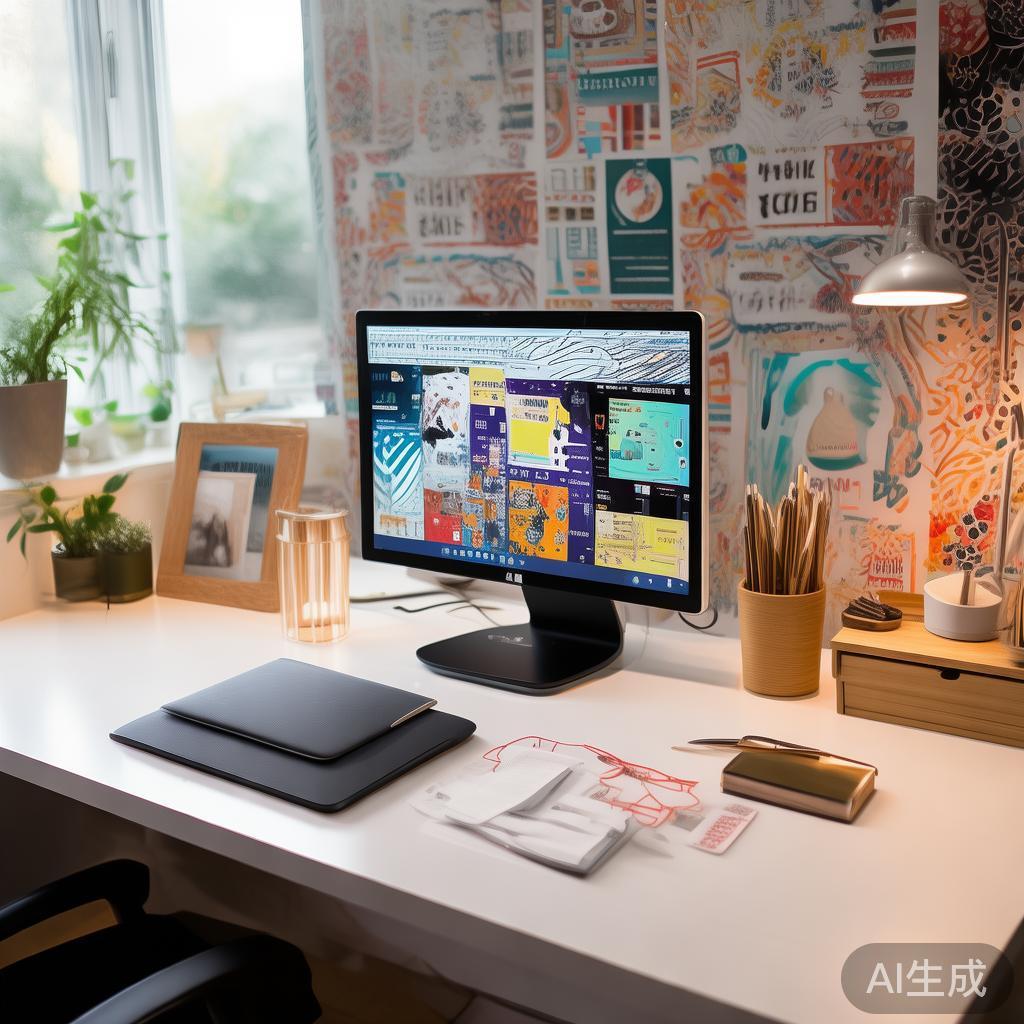
标签: 个性化工作空间
相关文章
-
笔记本壁纸设置全攻略,打造个性化工作空间详细阅读
在快节奏的现代生活中,一个既美观又实用的工作环境对于提升工作效率和心情至关重要,而笔记本壁纸作为个性化装饰的一部分,不仅能够让你的笔记本更加美观,还能...
2026-07-01 119 个性化工作空间