
轻松掌握,如何在苹果设备上设置手写输入
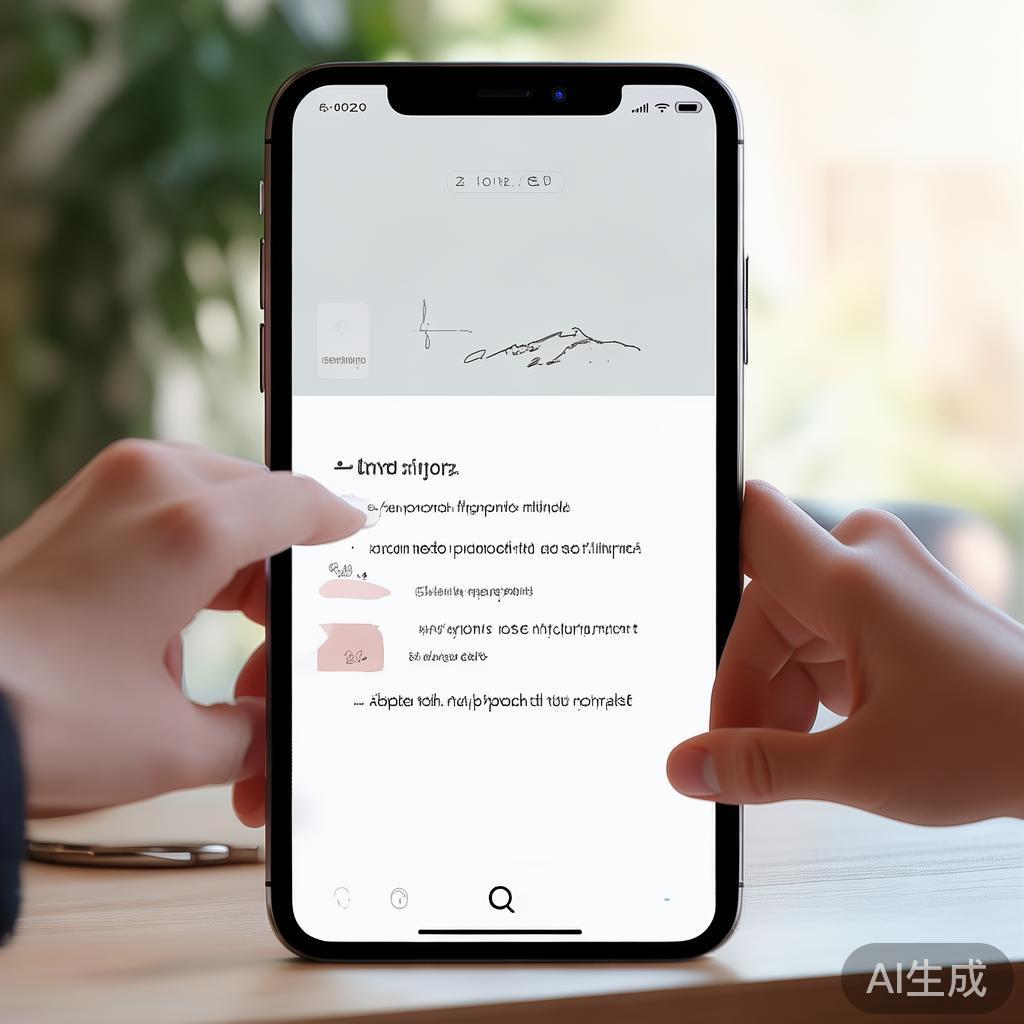
在数字化时代,苹果设备因其卓越的操作系统和流畅的用户体验而广受喜爱,无论是iPhone、iPad还是Mac,它们都为日常使用提供了极大的便利,对于习惯于传统手写方式的人来说,如何在这些设备上实现手写输入可能是一个挑战,幸运的是,苹果设备提供了简单易用的手写输入功能,让用户能够轻松地在屏幕上书写文字,下面,我们将详细介绍如何在苹果设备上设置和使用手写输入功能。
启用手写输入功能
iOS设备(如iPhone、iPad):
1. 打开“设置”应用。
2. 滚动并找到“通用”选项,点击进入。
3. 在“通用”中,选择“键盘”选项。
4. 在“键盘”页面中,找到并点击“添加新键盘”。
5. 在弹出的键盘列表中,选择“简体中文手写”或“繁体中文手写”(取决于您需要的语言)。
6. 返回键盘界面,点击地球图标切换到手写输入法,即可开始手写输入。
Mac(macOS):
1. 点击屏幕右上角的输入法图标(通常位于菜单栏中)。
2. 在弹出的输入法列表中,选择“显示手写输入板”。
3. 此时会弹出一个手写输入板,您可以直接在板面上用鼠标或触控板书写文字,若需持续使用,可将其拖拽到菜单栏中固定。
使用手写输入功能
- 在iOS设备上:切换到手写输入法后,屏幕会出现一个书写区域,您可以直接用手指在屏幕上书写汉字或字母,系统会自动识别并显示相应的文字供您选择,如果识别不准确,您可以点击候选字进行修改或继续书写。
- 在Mac上:使用鼠标或触控板在手写输入板上书写,系统同样会提供文字候选框供您选择,您还可以通过调整手写输入板的设置来优化书写体验,如更改笔迹颜色、粗细等。
优化手写输入体验
练习与适应:刚开始使用手写输入时可能会感到不习惯,多加练习可以提升识别准确率。
设置偏好:在iOS的“设置”中,您可以进一步调整手写输入的灵敏度、笔迹颜色等设置,以适应个人习惯,在Mac上,通过系统偏好设置中的“键盘”选项也可以进行类似调整。
使用第三方应用:除了苹果自带的手写输入功能外,还可以下载第三方应用来增强手写体验,如“GoodNotes”、“Notability”等,这些应用通常提供更丰富的手写功能和更优的书写体验。
通过上述步骤,您可以在苹果设备上轻松设置并使用手写输入功能,无论是为了满足个人习惯还是特殊需求,都能让您的数字生活更加便捷和个性化。
标签: 手写输入设置
相关文章
-
轻松掌握,如何在苹果设备上设置手写输入详细阅读

在数字化时代,手写输入作为一种自然、直观的输入方式,在许多场景下依然保持着其独特的魅力,对于苹果设备用户而言,虽然键盘和触控输入是日常操作的主流,但苹...
2026-06-17 153 手写输入设置