
打造个性化视觉盛宴,电脑动态壁纸设置全攻略
在追求个性化与视觉享受的今天,为电脑设置一张动态壁纸已成为许多用户提升桌面体验的热门选择,动态壁纸不仅能够为你的工作或娱乐环境增添一抹生动与活力,还能根据个人喜好展现独特的风格,下面,就让我们一起探索如何在不同操作系统下为电脑设置动态壁纸的详细步骤。
Windows系统设置动态壁纸
1、寻找动态壁纸资源:你需要找到喜欢的动态壁纸资源,可以从专业的壁纸网站下载,如Wallpaper Engine、DeviantArt等,确保下载的壁纸文件为.exe、.mp4或.gif等支持动态效果的格式。
2、安装与设置:对于.exe格式的壁纸,直接运行安装包并按照提示操作即可,对于.mp4或.gif文件,你可以使用Windows自带的“个性化”设置来设置。
- 右击桌面空白处,选择“个性化”。
- 在左侧菜单中选择“背景”。
- 在“背景”选项中,选择“幻灯片放映”或“图片”,然后从“图片”选项中添加你的动态壁纸文件。
- 调整设置,如选择循环播放、填充屏幕等,以获得最佳效果。
macOS系统设置动态壁纸
1、获取动态壁纸:与Windows类似,你可以从网上下载支持macOS的动态壁纸文件,通常为.heic、.mov或.gif格式。
2、设置动态壁纸:
- 打开“系统偏好设置”,选择“桌面与屏幕保护程序”。
- 点击左下角的“+”号,选择“从文件夹中选择”,然后导航到你的动态壁纸文件所在位置。
- 选择并添加你的动态壁纸文件后,你可以在右侧调整其显示方式(如填充、适应等),并开启“随机顺序”以获得更佳的视觉体验。
注意事项:
版权与隐私:在下载和使用动态壁纸时,请确保遵守相关版权规定,避免使用可能侵犯他人版权的内容,注意检查下载来源的安全性,避免恶意软件的风险。
性能考量:虽然大多数现代电脑都能流畅运行动态壁纸,但高分辨率或复杂动画可能会对系统性能造成一定影响,尤其是在老旧或配置较低的机器上,请根据实际情况调整设置。
兼容性测试:在安装或应用新壁纸前,建议先在非系统盘或虚拟机上进行测试,以确保其兼容性和稳定性。
通过以上步骤,你就能轻松为电脑设置上令人赏心悦目的动态壁纸了,让你的数字生活更加丰富多彩,个性化不仅是外观的改变,更是心情的体现,选择一张能让你每天好心情的壁纸吧!
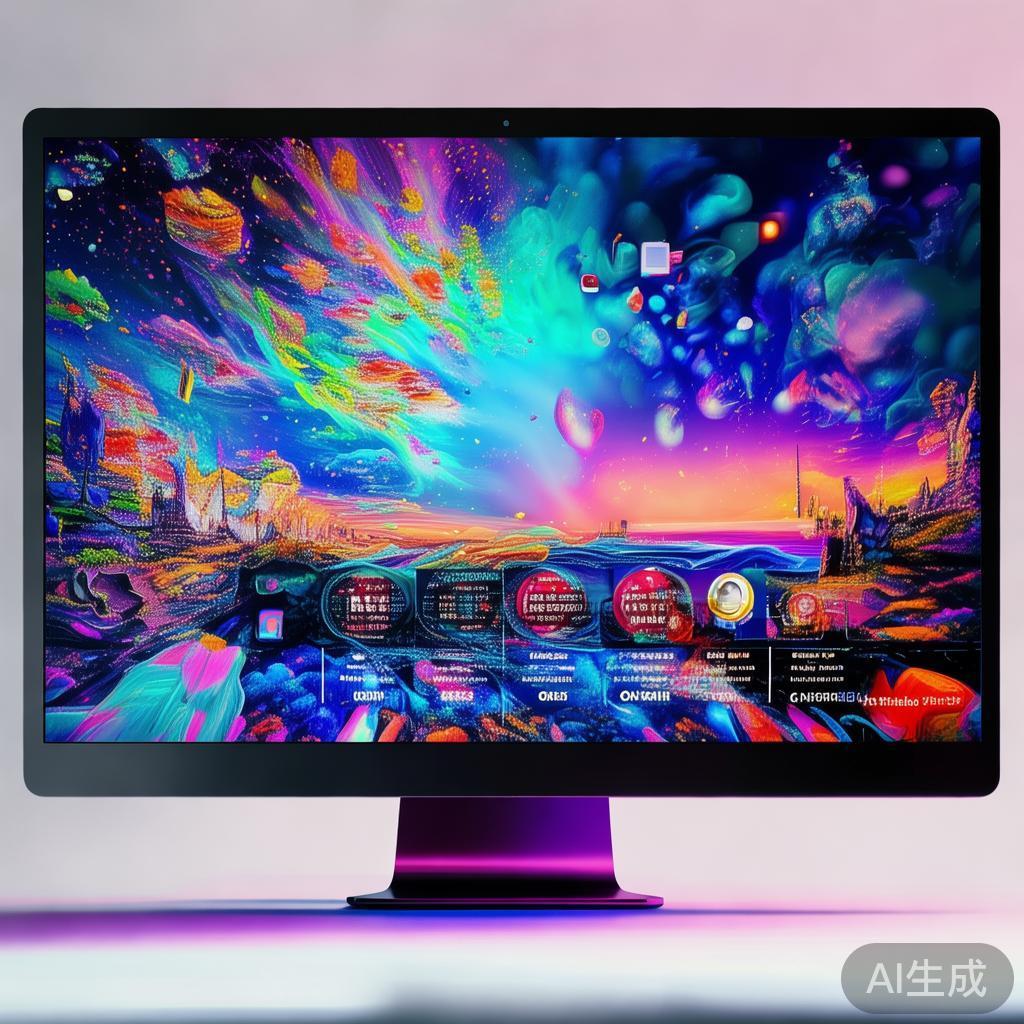
标签: 个性化视觉盛宴
相关文章
-
打造个性化视觉盛宴,电脑桌面动态壁纸设置全攻略详细阅读
在快节奏的现代生活中,一个独特且吸引人的电脑桌面环境不仅能提升我们的工作效率,还能为日常的电脑使用增添无限乐趣,动态壁纸以其生动、流畅的特点,成为了许...
2026-07-07 226 个性化视觉盛宴
-
QQ封面设置全攻略,打造个性化视觉盛宴详细阅读
在社交网络日益发达的今天,QQ作为一款经典的即时通讯软件,不仅承载着与亲朋好友沟通的重任,也成为了展现个人风格与品味的平台,QQ封面作为个人主页的“门...
2026-07-01 283 个性化视觉盛宴
-
轻松几步,设置你的电脑壁纸——打造个性化视觉盛宴详细阅读
在如今这个数字化时代,我们的电脑不仅是工作的得力助手,也是我们日常娱乐和放松的伙伴,一个独特的、符合个人品味的电脑壁纸,不仅能提升我们的使用体验,还能...
2026-06-29 260 个性化视觉盛宴
-
如何为苹果平板设置动态壁纸,轻松打造个性化视觉盛宴详细阅读
在追求个性化与视觉享受的今天,为苹果平板设置动态壁纸已成为许多用户提升设备美观度与趣味性的首选方式,动态壁纸不仅能够让你的平板界面更加生动活泼,还能根...
2026-06-27 267 个性化视觉盛宴
-
QQ主页壁纸设置全攻略,打造个性化视觉盛宴详细阅读
在如今这个追求个性与表达自我的时代,QQ作为我们日常沟通的重要工具,其主页的装扮也成为了展现个人风格的小小舞台,一个独特的QQ主页壁纸,不仅能够让你的...
2026-06-27 257 个性化视觉盛宴
-
华为手机桌面壁纸设置指南,轻松打造个性化视觉盛宴详细阅读
在当今这个追求个性与美感的时代,手机作为我们日常生活中不可或缺的一部分,其外观与界面设计自然也成为了许多人关注的焦点,华为手机,凭借其卓越的性能、精美...
2026-06-04 203 个性化视觉盛宴