
如何在Word中设置页脚,一步步指南
在文档编辑中,页脚是不可或缺的元素之一,它不仅为文档提供了页码、日期等实用信息,还为整体设计增添了专业性和美观度,无论是在撰写学术论文、报告还是日常的办公文档,掌握如何设置页脚都是一项基本而重要的技能,下面,我将详细介绍在Microsoft Word中设置页脚的步骤,帮助你轻松完成这一任务。
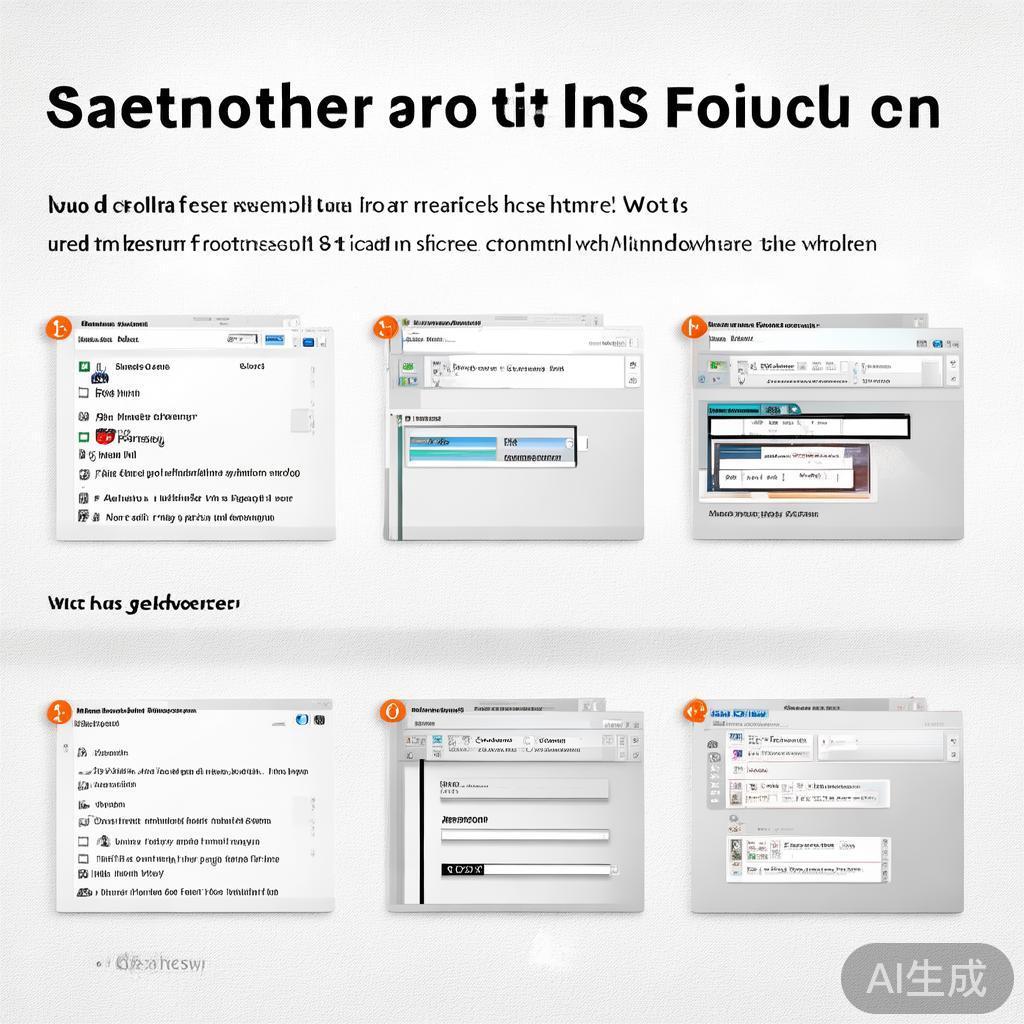
打开“页眉和页脚”视图
- 打开你的Word文档。
- 点击菜单栏中的“视图”选项卡。
- 在“视图”下拉菜单里,找到并勾选“页眉和页脚”,这样你就能在文档的顶部或底部看到页眉/页脚区域了。
进入页脚编辑模式
- 在页脚区域点击一下,确保它处于可编辑状态,如果之前已经设置了页脚,它会显示原有的内容;如果是首次设置,这里将是一片空白。
插入页码
- 在页脚区域,你可以直接输入想要显示的文字,如作者名字、机构名称或特定标识。
- 若要插入自动页码,可以点击“插入”选项卡下的“页码”。
- 在弹出的菜单中,选择合适的页码位置(通常是底部居中或右侧)和样式,你也可以选择“格式页码”来进一步自定义页码的格式,如添加前缀、选择起始页等。
- Word允许你为不同的章节或节设置不同的页脚内容,要为特定节设置不同的页脚,首先需要为该节设置分节符(通过“布局”->“分隔符”->“下一页”)。
- 选中需要不同设置的节后,在“布局”选项卡中点击“断开与前一节的链接”,这样该节的页脚就不会受到前面节的影响了。
- 之后,你可以为该节单独设置页脚内容、样式甚至不同的起始页码。
调整与预览
- 在编辑完所有需要的页脚后,别忘了预览整个文档的外观,确保所有设置都符合你的期望,你可以通过点击“设计”选项卡中的“导航”按钮来查看整个文档的页面布局。
- 如果需要修改,返回到相应的页脚区域进行编辑即可。
保存并退出
- 完成所有设置后,记得保存你的文档,在“页眉和页脚”视图中,点击文档空白处退出编辑模式。
- 你可以选择关闭“页眉和页脚”视图,或者继续使用它来编辑其他部分的页眉/页脚。
通过以上步骤,你就能在Word中灵活地设置和管理页脚了,记得在设置过程中保持耐心和细心,确保每个细节都符合你的需求和文档的规范要求。
标签: Word页脚设置
相关文章