
Windows 10如何设置屏幕保护程序(屏保)
在Windows 10系统中,设置屏幕保护程序(Screen Saver)不仅可以保护显示器免受长时间静止图像的损害,还能为你的桌面增添一份个性化的色彩,下面将详细介绍如何在Windows 10中设置屏保。
打开个性化设置
你需要打开Windows 10的“个性化”设置,你可以通过以下任一方法进入:
- 在桌面上右键点击,选择“个性化”。
- 使用快捷键Win + I打开“设置”,然后在左侧菜单中选择“个性化”。
进入锁屏界面设置
在“个性化”设置中,找到并点击左侧菜单中的“锁屏界面”选项,这里你可以看到“屏幕保护程序设置”的链接,点击它。
设置屏幕保护程序
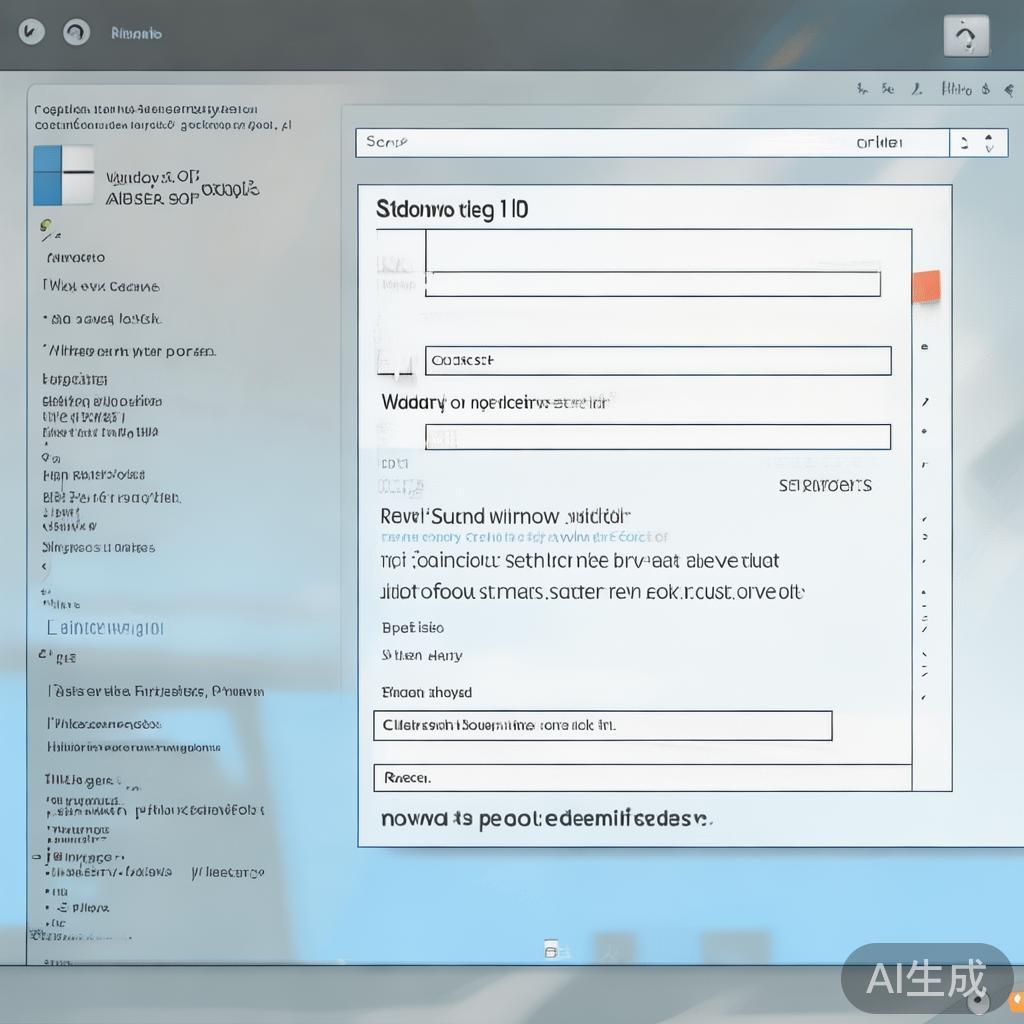
在“屏幕保护程序设置”窗口中,你可以进行以下操作:
选择屏幕保护程序:从下拉菜单中选择你喜欢的屏幕保护程序类型,如“气泡”、“三维文字”、“照片”等,如果你希望使用自己的图片作为屏保,可以选择“照片”并设置图片的来源和播放间隔。
设置等待时间:你可以设置电脑在多久无操作后启动屏幕保护程序,默认可能是15分钟或更长时间,你可以根据个人习惯进行调整。
预览选项:窗口下方有一个“预览”按钮,点击后可以实时看到所选屏幕保护程序的预览效果。
应用和确定:完成设置后,点击“应用”按钮使设置生效,然后点击“确定”退出窗口。
高级选项(可选)
如果你希望进一步自定义屏幕保护程序的行为,可以点击“屏幕保护程序设置”窗口左下角的“高级”按钮,你可以调整屏幕保护程序的恢复方式(如是否在切换用户时恢复),以及是否在电脑启动时自动应用屏幕保护程序等选项。
小贴士:
- 定期更换屏保图片,可以保持视觉新鲜感,同时也有助于缓解视觉疲劳。
- 如果你发现屏幕保护程序启动时电脑响应变慢,可能是因为屏保的配置过于复杂或电脑性能较低,此时可以尝试简化屏保设置或升级硬件。
- 某些屏幕保护程序(如“三维文字”)可能会消耗更多的系统资源,因此在性能较低的机器上使用时需谨慎。
通过以上步骤,你就可以轻松地在Windows 10系统中设置你喜欢的屏幕保护程序了,这不仅能为你的电脑桌面增添一份个性化色彩,还能有效保护你的显示器免受长时间静态画面的损害。
标签: 屏保设置
相关文章