
设置PPT背景图片的艺术与技巧
在设计PPT时,背景图片的选择和设置是一个非常重要的环节,背景图片不仅能够提升PPT的整体视觉效果,还能丰富内容的内涵,如何正确设置PPT背景图片,至关重要,以下将详细介绍如何设置PPT背景图片,并提供一些实用的技巧和方法。
背景图片的选择与分类
-
自然图片
自然图片来源于自然界,如山水、风景、森林等,这些图片具有丰富的视觉元素,能够很好地营造静谧的氛围,适合用于正式的商务PPT、学术报告或专业演示中。 -
风景图片
风景图片通常以自然景色为主,如城市夜景、河流、高楼大厦等,这些图片能够增强PPT的沉浸感,适合用于企业会议、展览展示或户外活动的PPT。 -
抽象图片
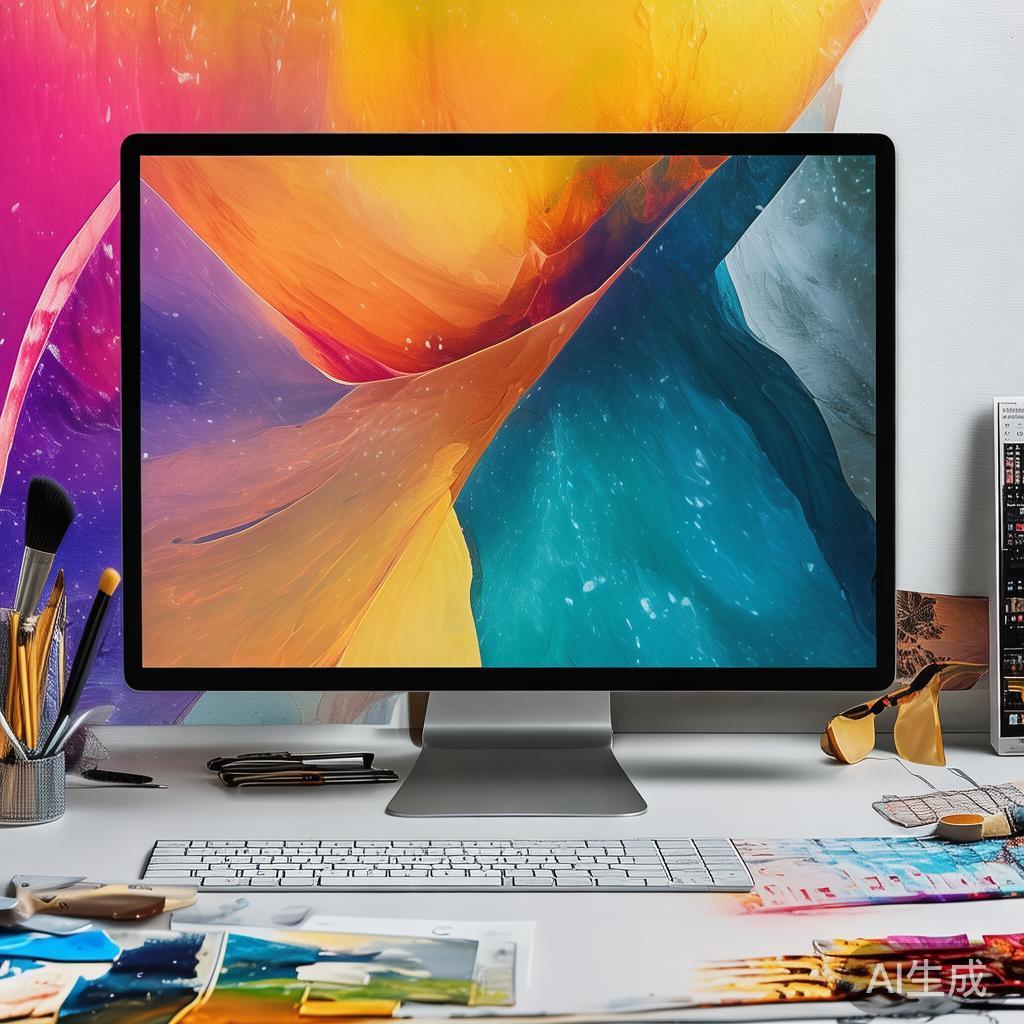
抽象图片具有强烈的视觉冲击力,通常以线条、形状或抽象图案为主,这些图片适合用于创意PPT、艺术展示或创意活动的PPT中。 -
人像图片
人像图片通常以人物或动物为主,能够突出人物的个性或故事,适合用于个人演示、产品展示或情感表达的PPT。 -
卡通图片
卡通图片以卡通风格为主,通常带有表情符号和动画效果,这些图片适合用于趣味性强的PPT,如儿童演示、趣味游戏或轻松活动的PPT。 -
/Administrative图片
这些图片通常用于展示公司信息、人员配置或业务流程,适合用于企业展示、人员流动演示或业务展示的PPT。
背景图片的设置与调整
-
选择背景图片
- 在PPT制作软件(如PowerPoint、Google Slides、Canva等)中,可以通过预设的模板或自定义模板选择合适的背景图片。
- 如果没有预设的模板,可以通过插入图片工具将自定义图片插入到PPT中。
-
调整背景图片的位置
- 在PPT中,可以将背景图片插入到顶部、底部、右边或左边,以适应PPT的整体布局。
- 如果需要将背景图片放在PPT的中央区域,可以使用背景图片的“Position”选项调整其位置。
-
调整背景图片的大小与风格
- 背景图片的大小会影响PPT的整体视觉效果,建议根据PPT的内容和目标观众选择合适的背景图片大小。
- 背景图片的颜色和透明度可以调整,以增强或弱化PPT的背景效果。
- 背景图片的边边框可以添加文字或动画效果,以提升背景的层次感。
-
调整背景图片的风格
- 如果想要将背景图片融入PPT的内容中,可以将背景图片设置为“透明”或“半透明”的风格,以减少背景对内容的干扰。
- 如果需要将背景图片融入PPT的内容中,可以将背景图片设置为“可编辑”的风格,以便调整内容。
背景图片的使用技巧
-
背景图片的重复使用
如果使用重复背景图片,可以将背景图片设置为“Repeat”或“Copy”功能,以便快速生成多个背景图片。在PPT制作软件中,可以将背景图片复制到 clipboard,以便在需要时快速使用。
-
背景图片的动态效果
- 如果需要将背景图片加入动画效果,可以将背景图片设置为“Animations”功能,选择适合的动画效果。
- 如果需要将背景图片融入文字或图标,可以将背景图片设置为“Text”或“Icon”的风格。
-
背景图片的配色风格
- 根据PPT的内容和目标观众,选择合适的背景颜色。
- 如果需要将背景图片融入内容中,可以将背景图片设置为“Color”功能,选择合适的配色方案。
-
背景图片的边边框设计
- 如果需要将背景图片融入内容中,可以将背景图片设置为“Text”或“Icon”的风格,同时添加文字或图标以增强背景效果。
- 如果需要将背景图片融入动画效果,可以将背景图片设置为“Animations”功能,选择适合的动画效果。
背景图片在PPT中的重要性
背景图片的选择和设置是PPT设计中非常重要的一环,背景图片不仅能够增强PPT的整体视觉效果,还能丰富PPT的内容和主题,以下是对背景图片在PPT中的重要性的总结:
-
提升视觉效果
背景图片能够增强PPT的视觉冲击力,尤其是在展示自然景色或抽象概念时。 -
内涵
背景图片能够提供丰富的视觉元素,帮助观众更好地理解内容。 -
增强吸引力
背景图片能够吸引观众的注意力,使PPT更具感染力。 -
提升专业性
背景图片的选择可以体现出制作人的专业素养和创意。
设置PPT背景图片是一项非常重要且需要仔细处理的环节,通过选择合适的背景图片、调整背景图片的大小、颜色、透明度和边边框,可以有效提升PPT的整体视觉效果,增强内容的内涵和吸引力,无论是在商务会议、学术展示还是创意活动的PPT中,背景图片的选择和设置都是提升PPT质量的关键。
相关文章