
外接显示器设置全攻略,轻松打造双屏或多屏工作站
在当今这个多任务并行的数字时代,一个屏幕已经难以满足我们高效工作的需求,外接显示器不仅能够扩展我们的视野,还能提升工作效率和创作体验,对于初次尝试外接显示器的用户来说,如何正确设置并优化其性能可能会是一个挑战,本文将为您提供一份详尽的“外接显示器设置全攻略”,帮助您轻松打造出高效、舒适的双屏或多屏工作站。
硬件连接
检查接口:确保您的电脑和显示器都具备相应的接口,如HDMI、DisplayPort、USB-C(带Thunderbolt 3/4)等,选择一个支持高分辨率和刷新率的接口进行连接,以获得最佳显示效果。
连接显示器:使用相应的连接线将电脑与显示器相连,如果是首次连接,部分系统可能会自动检测到新设备并安装驱动程序。
系统设置与检测
Windows系统:
- 连接后,Windows通常会自动设置外接显示器,您可以在“显示设置”中调整分辨率、方向(如横屏、竖屏)以及多显示器布局。
- 使用快捷键Windows键 + P可以切换显示模式,如仅电脑屏幕、复制模式、扩展模式等。
macOS系统:
- macOS也会在连接后自动识别外接显示器,并在“系统偏好设置”中的“显示器”里进行设置,您可以调整分辨率、位置以及排列顺序。
- 利用“排列”功能可以更改显示器的主次顺序,方便管理不同任务窗口的摆放。
优化显示效果与功能
调整分辨率与刷新率:根据显示器的性能和您的需求,在显示设置中调整到合适的分辨率和刷新率,以获得更清晰、更流畅的视觉体验。
使用扩展桌面功能:在扩展模式下,您可以将应用程序和窗口拖拽至任意显示器上,实现跨屏操作,大大提高工作效率。
开启屏幕扩展功能:部分软件支持在多个显示器上同时显示不同内容,如浏览器标签页、文档编辑等,这需要您在软件设置中启用“多窗口”或“多显示器”支持功能。
注意事项与故障排除
驱动更新:确保您的显卡驱动程序是最新的,这有助于提升兼容性和性能,可以通过官方网站或使用驱动更新工具进行更新。
检查连接线:如果遇到无信号或画面不清晰的问题,尝试更换连接线或检查接口是否松动或损坏。
系统兼容性:某些老旧系统或特定配置的电脑可能在外接多屏时遇到兼容性问题,此时可尝试更新操作系统或咨询专业人士。
通过上述步骤的设置与优化,您不仅能成功地将外接显示器接入您的电脑,还能充分利用其带来的便利与效率提升,无论是编程、设计还是多任务处理,双屏或多屏工作站都能让您的日常操作更加得心应手,希望这份“外接显示器设置全攻略”能成为您打造高效工作环境的得力助手!
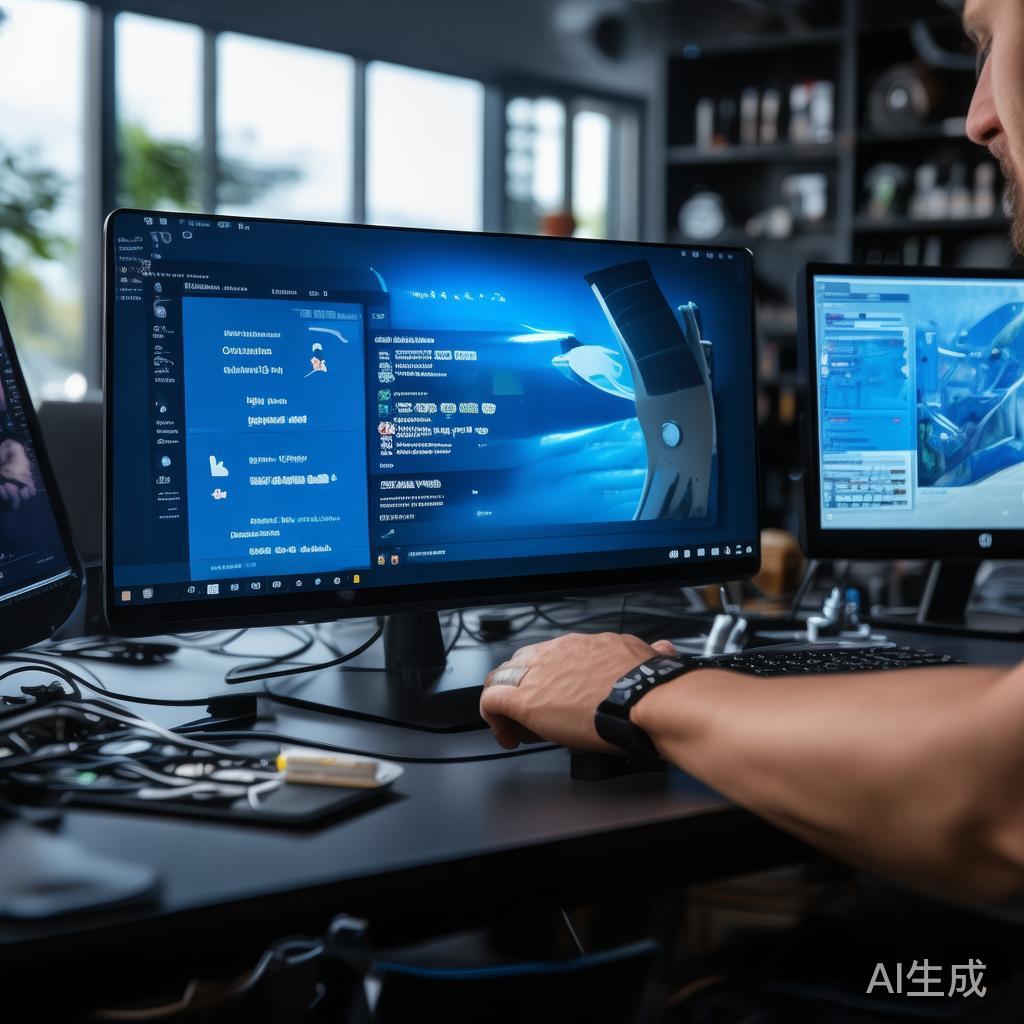
标签: 多屏工作站设置
相关文章