
打造个性化键盘,如何设置键盘壁纸
在当今这个数字化时代,我们的智能手机和电脑已成为日常生活中不可或缺的一部分,而键盘作为我们输入文字的主要工具,其外观和感觉也日益受到用户的关注,为了给自己的打字体验增添一抹个性色彩,设置键盘壁纸成为了一种流行的个性化方式,本文将详细介绍如何在不同的设备和操作系统上设置键盘壁纸,让你的输入界面焕然一新。
Android手机设置键盘壁纸
对于使用Android系统的用户来说,设置键盘壁纸相对简单直接,大多数第三方键盘应用如Gboard(Google 键盘)、SwiftKey等都支持自定义壁纸功能。
Gboard设置步骤:
1. 打开Gboard应用。
2. 点击屏幕左上角的G图标进入设置。
3. 选择“主题和背景”或“自定义”选项。
4. 在提供的壁纸中选择你喜欢的图片或点击“+”号上传自己的图片作为壁纸。
5. 调整并应用你选择的壁纸。
系统级设置(部分Android版本):
部分Android原生键盘也支持壁纸功能,但通常需要通过主题商店或系统设置中的“个性化”选项来寻找相关设置。
2. iPhone/iPad设置键盘壁纸(使用第三方应用)
虽然iOS自带的原生键盘不支持直接设置壁纸,但你可以通过安装第三方键盘应用来实现这一功能,以Gboard为例:
安装Gboard:在App Store中搜索并下载Gboard。
启用Gboard:在设置中将其设为默认输入法。
设置壁纸:按照上述Android Gboard的步骤进行设置即可。
3. Windows电脑键盘壁纸设置(以Windows 10为例)
在Windows 10中,虽然系统自带的触摸键盘不支持直接设置壁纸,但你可以通过下载第三方键盘应用如TouchPortal或KMonad来获得更多个性化选项,以TouchPortal为例:
下载并安装TouchPortal:从官网下载并安装TouchPortal。
设置壁纸:打开TouchPortal后,通常在设置或外观选项中可以找到“背景”或“壁纸”的选项,然后选择你喜欢的图片作为背景。
调整与使用:调整好你的新壁纸后,每次使用触摸键盘时都会看到这个个性化的背景了。
小贴士与注意事项:
版权与隐私:在上传或选择图片作为键盘壁纸时,请确保图片的版权合法性,避免侵犯他人权益,注意不要选择包含敏感信息的图片作为公共可见的壁纸。
性能考量:虽然个性化可以提升用户体验,但某些高分辨率或动态壁纸可能会影响输入的流畅性,请根据个人需求和设备性能选择合适的壁纸类型。
定期更换:定期更换键盘壁纸不仅能保持新鲜感,还能缓解长时间使用同一界面的视觉疲劳。
通过上述步骤,无论是Android手机、iPhone/iPad还是Windows电脑用户,都能轻松地为自己的键盘设置上独一无二的壁纸,让每一次的输入都充满乐趣与个性。
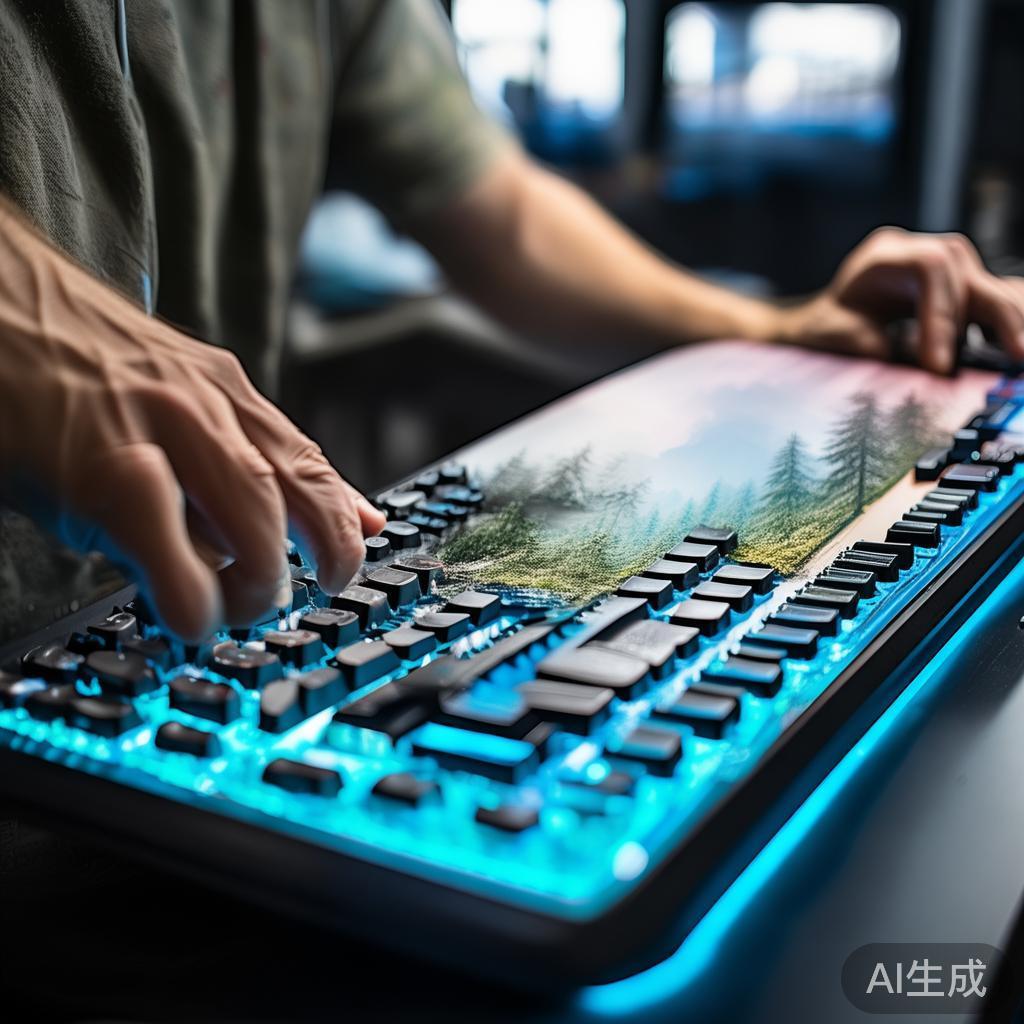
标签: 个性化键盘设置
相关文章
-
vivo手机键盘设置全攻略,个性化你的输入体验详细阅读

在当今这个信息爆炸的时代,智能手机已成为我们日常生活中不可或缺的伙伴,而手机键盘作为我们输入文字的主要工具,其设置与个性化直接影响到我们的使用体验,v...
2026-06-26 116 个性化键盘设置
-
解锁苹果键盘的个性化设置,打造你的专属输入体验详细阅读

在数字时代,键盘作为我们日常与电子设备交互的重要工具,其个性化与效率的双重提升对于提升用户体验至关重要,苹果键盘,以其流畅的打字体验、精准的触控反馈以...
2026-06-17 84 个性化键盘设置