
苹果手机手写设置步骤
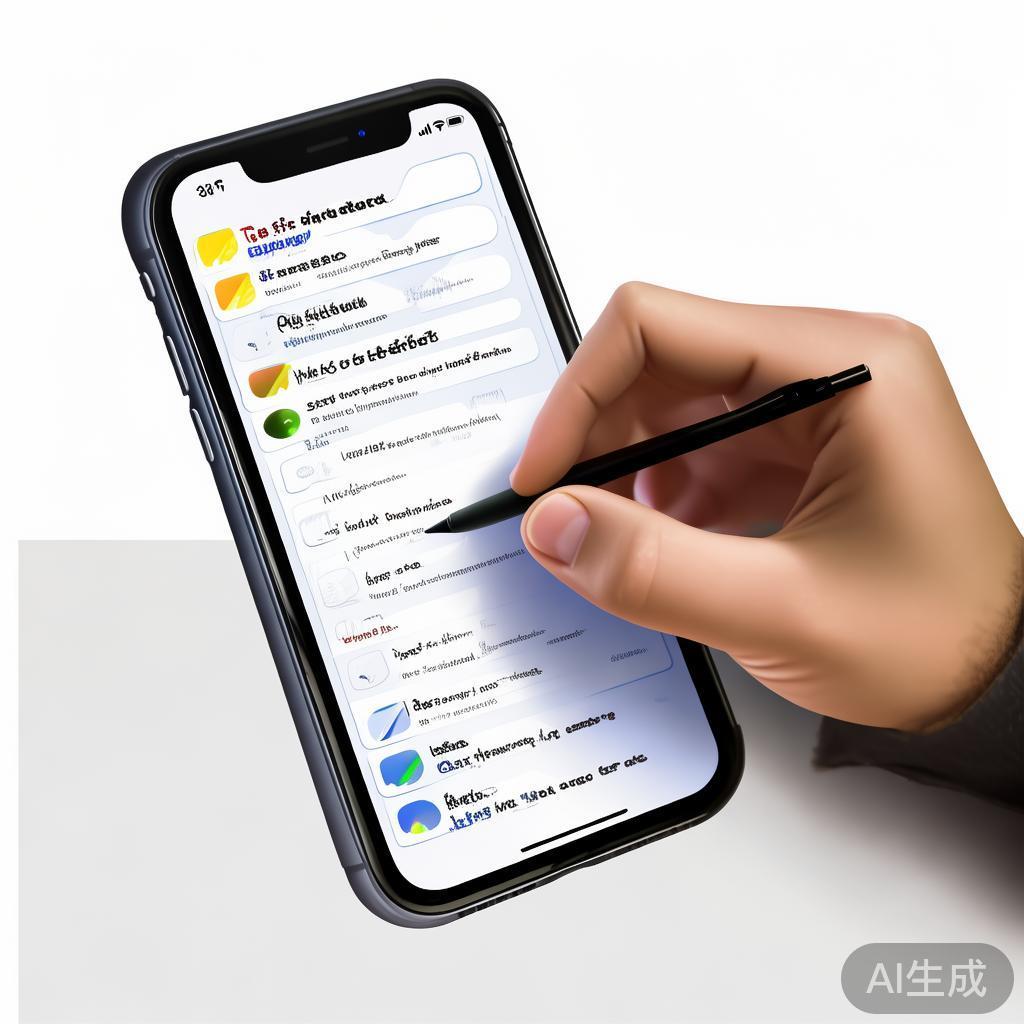
在苹果手机上,手写功能是用户非常熟悉的,它不仅限于键盘和笔,还支持手写输入,让书写更加自然流畅,对于许多用户来说,手写功能的设置过程可能略显复杂,尤其是对于不熟悉操作的用户,本文将详细讲解如何在苹果手机上进行手写设置,帮助大家顺利完成操作。
打开手写工具
需要打开手写工具,在苹果手机上,手写工具可以通过以下方式打开:
-
通过Apple Pencil进行手写输入:
- 打开App Store或Quick Search,搜索并安装相应应用。
- 将Apple Pencil插入手机,确保Pencil头插入且不卡住。
- 点击手写工具图标,进入手写界面。
-
通过Apple Keyboard进行键盘操作:
- 在App Store中搜索并安装Apple Keyboard应用。
- 打开App,将Apple Keyboard安装的快捷键设置为“Shift + ➔”(上划线键)。
- 点击键盘图标,进入手写界面。
设置手写工具的位置
在手写界面中,手写工具的位置会影响书写体验,以下是常见的设置位置:
-
屏幕顶部:
选择手写工具的顶部位置,通常用于书写文字。
-
屏幕底部:
选择手写工具的底部位置,适合书写长句子或复杂内容。
-
左右两边:
选择手写工具的左右两边,适用于需要上下文无关的书写场景。
设置手写速度和重复次数
手写速度和重复次数是影响书写流畅度的重要参数,以下是设置方法:
-
设置手写速度:
- 在手写界面中,点击“设置”按钮(通常位于右上方)。
- 在“手写速度”选项中,调整速度值(建议从较低速度开始,逐渐提高,直到适应习惯)。
-
设置重复次数:
- 在手写界面中,点击“设置”按钮。
- 在“重复次数”选项中,调整重复次数(建议从较低次数开始,逐步提高)。
使用 keyboard 进行手写输入
除了手写工具,苹果 keyboard 也支持手写输入,以下是如何在 keyboard 中进行手写输入的步骤:
-
打开 keyboard 应用:
在 App Store 中搜索并安装 keyboard 应用。
-
设置 keyboard 接口:
- 在 keyboard 应用中,点击“设置”按钮。
- 在“键盘和触摸连接”选项中,选择“使用 Apple Pencil”。
-
将 Apple Pencil 调整到手写位置:
点击 Apple Pencil,调整其位置,确保其正确放置在 keyboard 上。
-
开始手写输入:
在 keyboard 应用中,按住 Apple Pencil 的上划线键(Shift + ➔),在 keyboard 上输入字符。
注意事项
在手写操作中,以下事项需要注意:
-
避免误操作:
确保手写工具和 keyboard 的位置正确,避免误操作导致无法书写。
-
保持桌面整洁:
使用合理的桌面布局,避免手指在桌面上停留太久,以提高手写速度。
-
定期更新应用:
定期检查并更新 App 应用,以获取最新功能和设置。
通过以上步骤,您可以顺利完成在苹果手机上进行手写设置,并享受更加自然流畅的书写体验,希望本文的内容能帮助大家更好地掌握手写功能的使用。
相关文章