
Excel表格打印页码设置的详细指南
在日常生活和工作中,Excel表格因其强大的数据处理和展示功能而被广泛使用,当需要将Excel表格打印出来进行分享或存档时,为每个页面添加页码不仅有助于文档的整理和归档,还能提高文档的专业性和可读性,本文将详细介绍如何在Excel中设置打印页码,确保您的打印文档既专业又易于管理。
一、准备工作
在开始设置之前,请确保您的Excel版本是最新的,以便享受所有最新的功能和优化,为了使页码设置更加精确,建议先对您的Excel表格进行适当的页面布局调整,如调整列宽、行高以及页面边距等,确保内容在打印时不会出现错位或被裁切的情况。
二、设置页码
1、打开“页面布局”选项卡:在Excel的顶部菜单栏中,找到并点击“页面布局”选项卡。
2、选择“页面设置”组中的“页眉/页脚”按钮:在“页面设置”区域中,点击“页眉/页脚”下拉菜单,这将打开“页眉/页脚”对话框。
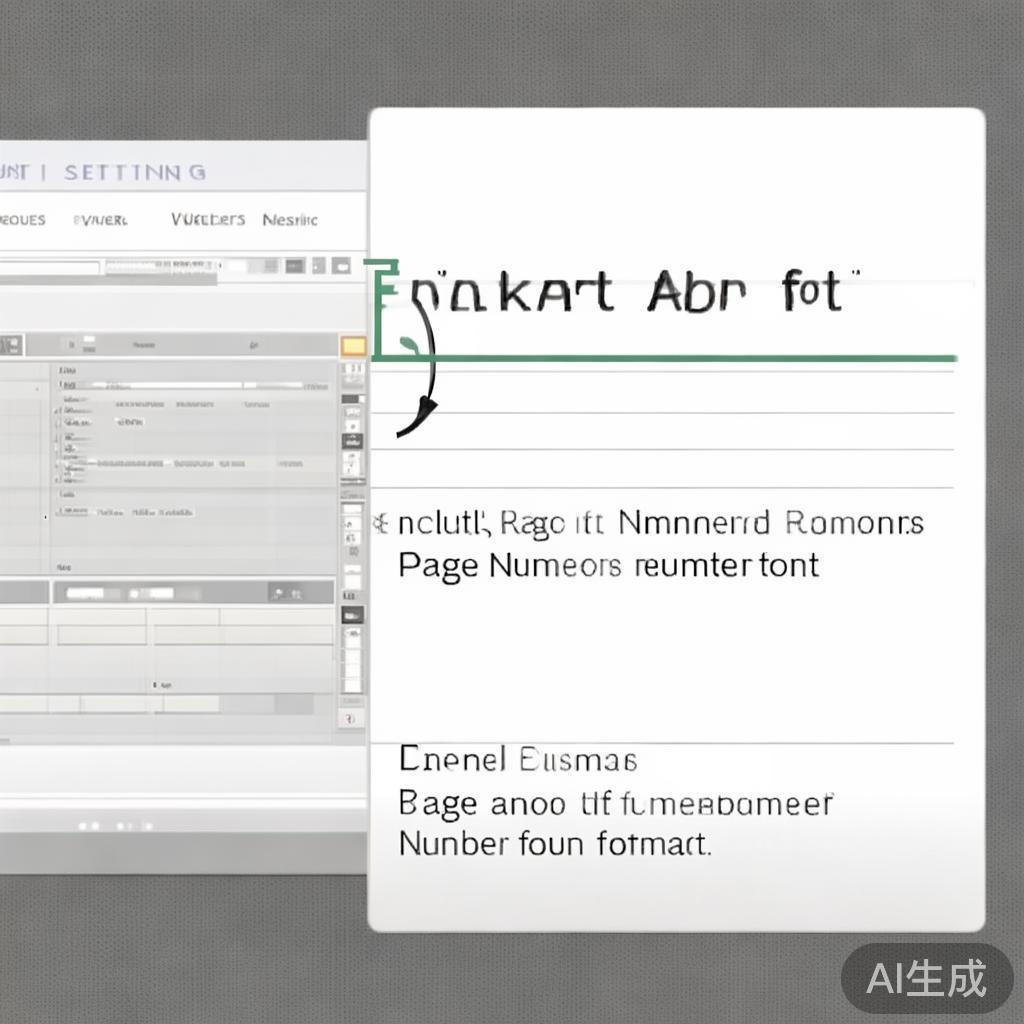
3、自定义页脚:在“页眉/页脚”对话框中,选择“自定义页脚”选项,这将允许您在页脚区域插入各种元素,包括页码、日期、文件名等。
4、插入页码:在自定义页脚的编辑框中,您会看到几个占位符(如&P、&D、&F等),代表不同的元素,要插入页码,请使用“&P”占位符,输入“&P”后按回车,即可在页脚处显示当前页码,如果需要显示总页数,可以输入“&P”两次并加上一个短横线(如“&P-&P”),Excel会自动将其替换为“第X页/共Y页”的格式。
5、调整位置和格式:您可以通过拖动或使用箭头键微调页码的位置,确保其位于页面底部居中或您希望的其他位置,还可以通过字体大小、颜色等选项调整页码的外观。
6、预览和调整:完成设置后,点击“确定”返回Excel界面,您可以通过点击“文件”>“打印”>“打印预览”来查看带有页码的打印预览效果,根据预览结果,您可以返回“页面设置”进行必要的调整。
三、注意事项
- 确保在打印前进行充分的预览检查,以避免因设置不当导致的打印错误或浪费纸张。
- 如果您的Excel版本或操作系统有所不同,具体的操作步骤可能略有差异,请根据实际情况灵活调整。
- 对于特别长的文档或需要分多张纸打印的表格,请特别注意每张纸的起始页码设置,确保连续性和准确性。
通过上述步骤,您可以轻松地在Excel表格中设置打印页码,使您的文档更加专业和易于管理,希望这篇指南能帮助到您!
标签: Excel表格打印页码设置
相关文章