
平板壁纸设置方法全解析
千问AI
2026年06月09日 03:48 212
admin
平板壁纸设置的基本步骤
-
打开平板设置
先按住键盘或者长按屏幕,进入“设置”功能,这一步适用于大多数平板,包括Mac、Windows和iPad等。
-
选择壁纸类型
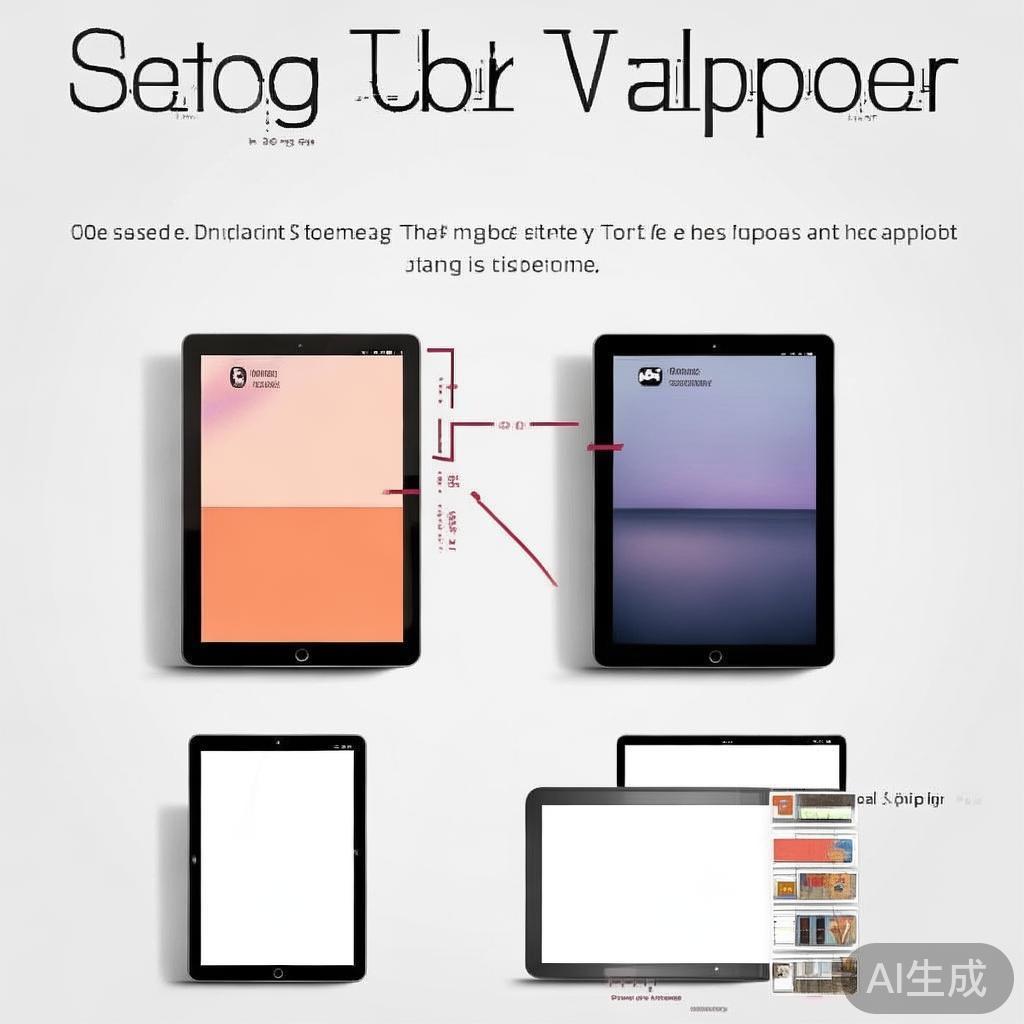
- 在设置界面下,你会看到“壁纸”这一选项,点击它,选择你想要的壁纸风格:
- 自然风格:直接使用桌面或手机上的自然照片。
- 设计风格:选择带有设计元素的壁纸,如图表、模式等。
- 自定义风格:不限于上述类型,可以自行设计自己的风格。
- 在设置界面下,你会看到“壁纸”这一选项,点击它,选择你想要的壁纸风格:
-
调整壁纸分辨率
确定好壁纸风格后,点击“分辨率”按钮,选择合适的分辨率,分辨率过低会影响照片的质量,而过高则会影响平板的显示效果,推荐选择18p或192x18。
-
保存壁纸
完成设置后,点击“确定”或“保存”按钮,将设置保存到桌面,这样,下次打开平板时,壁纸会自动显示。
注意事项
-
时间管理
设置壁纸需要时间和耐心,最好在桌面上清理掉旧壁纸后进行设置,否则,设置后的壁纸可能会影响桌面的美观度。
-
保存修改
为了确保壁纸的保存,建议将设置保存到桌面,这样下次打开时,壁纸会自动显示,不需要再次设置。
-
分辨率问题
如果你的平板分辨率较低,调整后的壁纸可能会显得模糊,建议选择更高的分辨率,以提高显示质量。
-
设计风格
在设置界面中,选择设计风格可能会给人感觉更好看,但要注意不要过度追求复杂的设计,否则可能会显得过时。
小贴士
-
清理桌面
使用清除键(Windows回车键、Mac回三角键等)清理桌面中的旧壁纸,确保设置的壁纸不影响桌面整体美观。
-
调整背景
如果你希望设置壁纸成为桌面的一部分,可以先关闭桌面背景,设置好壁纸后,再重新添加桌面背景。
-
使用模板
对于一些需要快速更换壁纸的用户,可以使用模板(如“桌面模板”或“壁纸模板”)来快速复制壁纸,节省时间。
设置平板壁纸是一项需要时间和耐心的工作,但一旦掌握了正确的步骤,就能轻松管理自己的桌面,通过选择适合自己的壁纸风格、调整分辨率和保存设置,平板的桌面将变得更加整洁和美观,记得定期清理桌面,确保设置的壁纸不会影响桌面的美观度。
如果你还有其他关于平板壁纸设置的问题,欢迎随时提问!
相关文章