
Windows 10/11中并排显示窗口的设置方法
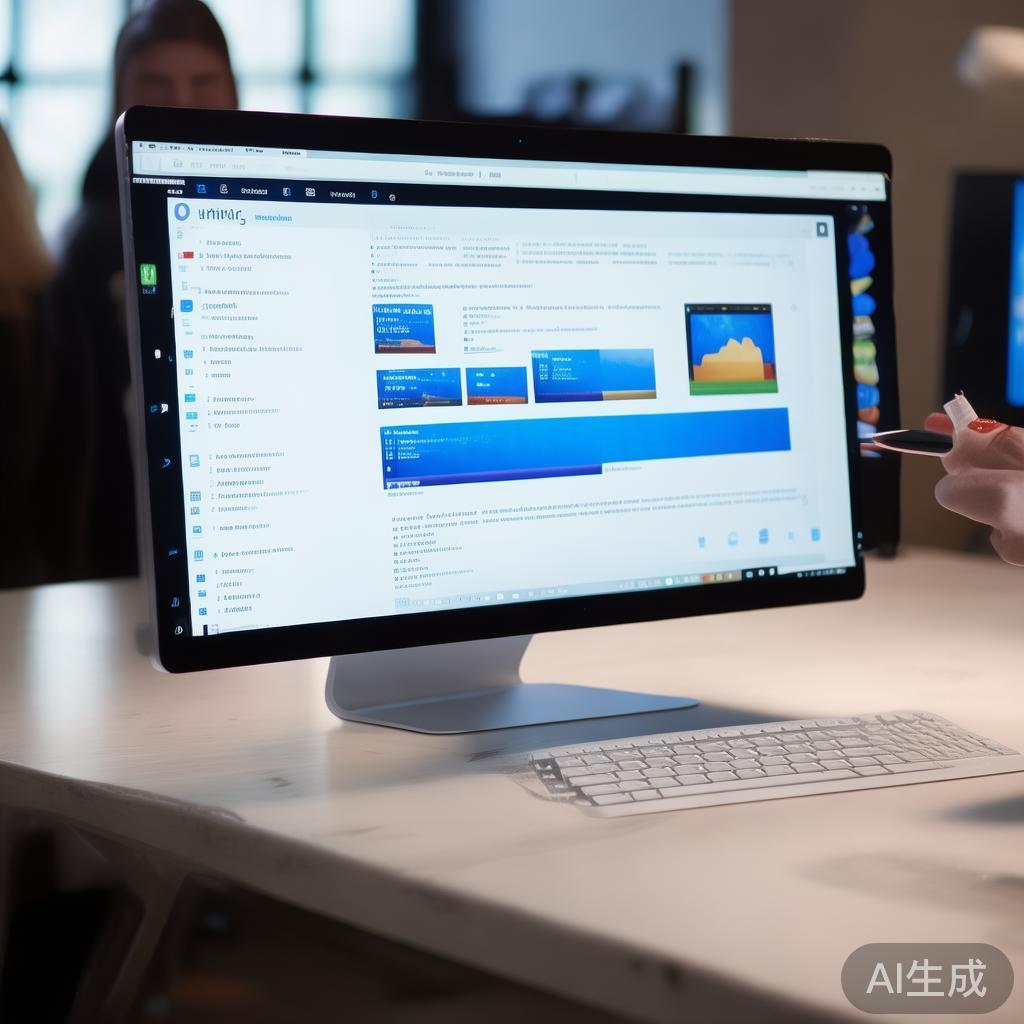
在多任务处理日益重要的今天,Windows 10/11 用户经常需要同时查看和操作多个窗口,为了提升工作效率和屏幕利用率,Windows 提供了并排显示窗口的功能,让用户可以轻松地同时查看和比较两个或多个窗口的内容,下面是如何在 Windows 10/11 中设置并排显示窗口的详细步骤:
使用任务栏的预览功能
步骤:你可以通过鼠标拖拽的方式来实现简单的并排显示,只需将一个窗口的标题栏(即窗口顶部的蓝色部分)拖动到屏幕的左侧或右侧边缘,Windows 会自动为该窗口创建侧边栏空间,并允许你放置另一个窗口以实现并排效果。
小贴士:这种方法适用于快速并排查看两个窗口,但不够精确控制。
2. 使用“任务视图”中的“快速排列”功能
步骤:点击任务栏左下角的“开始”按钮,然后选择“任务视图”图标(一个类似多个窗口的图标),在任务视图中,你可以看到所有打开的窗口缩略图。
操作:在任务视图中,按住鼠标左键拖动一个窗口的缩略图到屏幕的左侧或右侧边缘,Windows 会自动调整该窗口的大小并创建空间以容纳另一个窗口,你可以以同样的方式放置另一个窗口。
小贴士:这种方法可以更精确地控制每个窗口的位置和大小,尤其适合需要精确布局的用户。
使用“设置”调整多任务布局
步骤:打开“开始”菜单,选择“设置”(齿轮图标),然后在设置窗口中选择“系统”。
操作:在“系统”设置中,滚动到“多任务”部分,你会看到“多个活动窗口”的设置选项,你可以选择“贴靠窗口”的选项来启用或调整贴靠布局的行为,虽然这主要是关于如何让窗口自动贴靠到屏幕边缘的,但它也间接帮助了并排显示窗口的布局。
小贴士:通过调整这些设置,你可以让 Windows 更智能地管理你的窗口布局,尤其是在使用多显示器时。
使用第三方工具增强功能
- 对于更高级的用户,还可以考虑使用第三方工具如“DisplayFusion”或“Fences”,这些工具提供了更丰富的窗口管理功能,包括但不限于并排显示、窗口分组、自动隐藏等。
安装与使用:下载并安装这些工具后,通常会有直观的界面让你设置并排显示和其他高级功能。
小贴士:虽然 Windows 自带的设置已经足够日常使用,但第三方工具可以提供更多定制化的选项和更强大的功能。
通过上述方法,无论是利用 Windows 自带的预览和任务视图功能,还是通过设置调整和第三方工具,你都可以轻松实现并排显示窗口的需求,这不仅提高了工作效率,还让多任务处理变得更加直观和高效,希望这些方法能帮助你更好地利用 Windows 的多任务功能。
标签: 并排窗口布局
相关文章