
苹果电脑设置壁纸步骤教程
千问AI
2026年06月06日 12:06 86
admin
打开设置
-
在MacOS系统中:
- 打开Finder,双击“系统与应用”下的“设置”图标。
- 在弹出的“设置”窗口中,点击“系统设置”。
-
在Windows系统中:
打开“控制面板”,点击“系统与任务”按钮,进入“系统设置”界面。
选择壁纸风格
- 打开“设置”窗口。
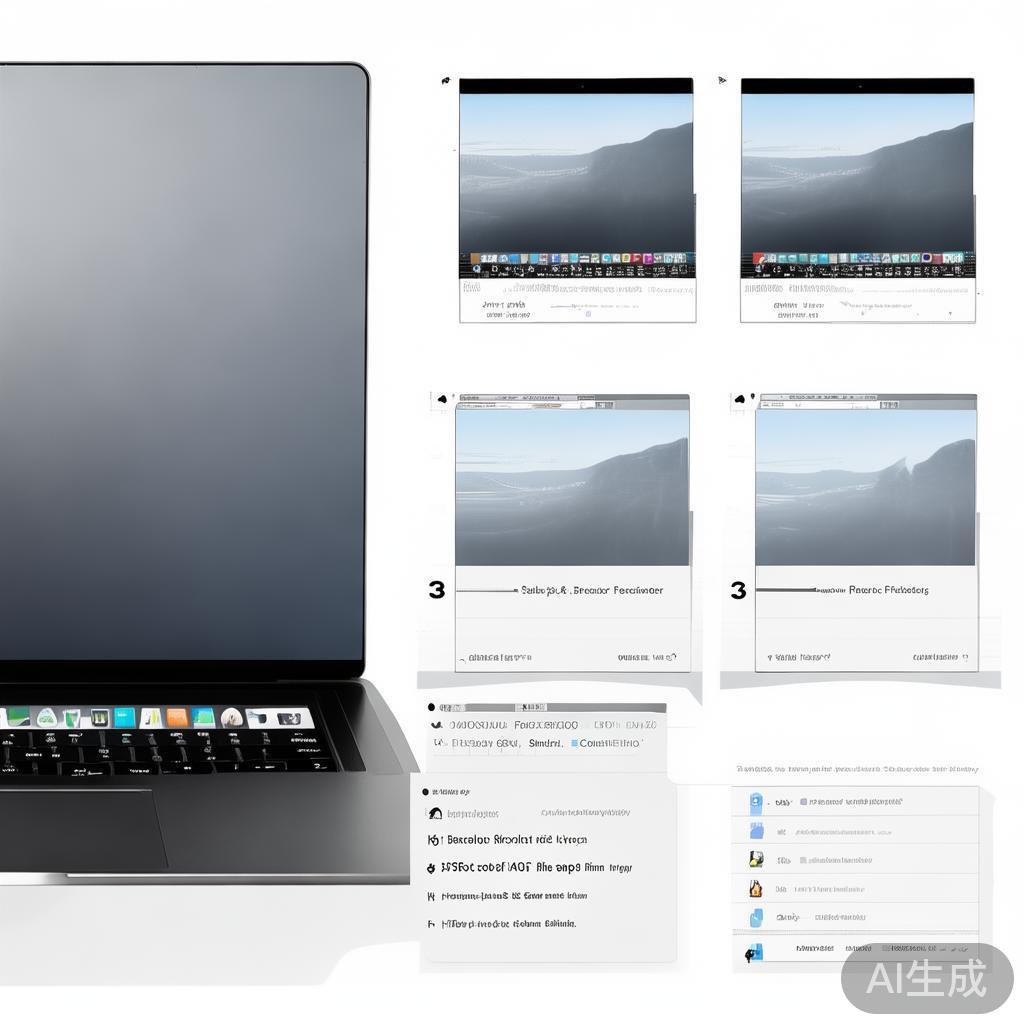
- 在“系统设置”中,找到“壁纸”选项卡。
- 点击“壁纸”,选择你想要使用的壁纸风格:
- 自然风格:使用苹果默认的自然照片风格。
- 照片风格:用你自己的照片作为壁纸。
- 自定义风格:直接创建一个新的壁纸风格,甚至可以自定义背景颜色和照片大小。
调整壁纸位置
在“壁纸”选项卡中,点击“位置”按钮,选择你喜欢的壁纸位置:
- 左上角:将壁纸放置在左上角,适合桌面背景。
- 右下角:将壁纸放置在右下角,适合角落或桌面上的角落。
设置背景颜色
- 打开“设置”窗口。
- 在“系统设置”中,找到“壁纸”选项卡,点击“背景颜色”。
- 在“背景颜色”界面中,选择你想要的颜色:
- 默认颜色:使用苹果默认的背景颜色。
- 自定义颜色:直接输入颜色名称或使用颜色代码(如#或#ff)。
设置自动更新
如果希望壁纸总是更新,可以按以下方式操作:
- 在“设置”窗口中,点击“壁纸”。
- 在“更新”选项卡中,勾选“自动更新”。
注意事项
- 保存设置:设置完成后,记得保存“壁纸”选项卡,以便下次打开时能够看到设置。
- 调整分辨率:在“背景颜色”界面中,点击“分辨率”按钮,选择合适的分辨率:
- 高分辨率:适合需要高清晰度的场景。
- 低分辨率:适合快速切换或对屏幕效果要求较低的场景。
- 使用在线工具:如果对某些特定风格或分辨率有偏好,可以尝试使用在线壁纸工具。
相关文章