
怎么设置电脑壁纸?
电脑上总是显示一张uranus的壁纸,这让我有点困惑,究竟这是为什么呢?设置壁纸到底该怎么做呢?让我来详细地解释一下。
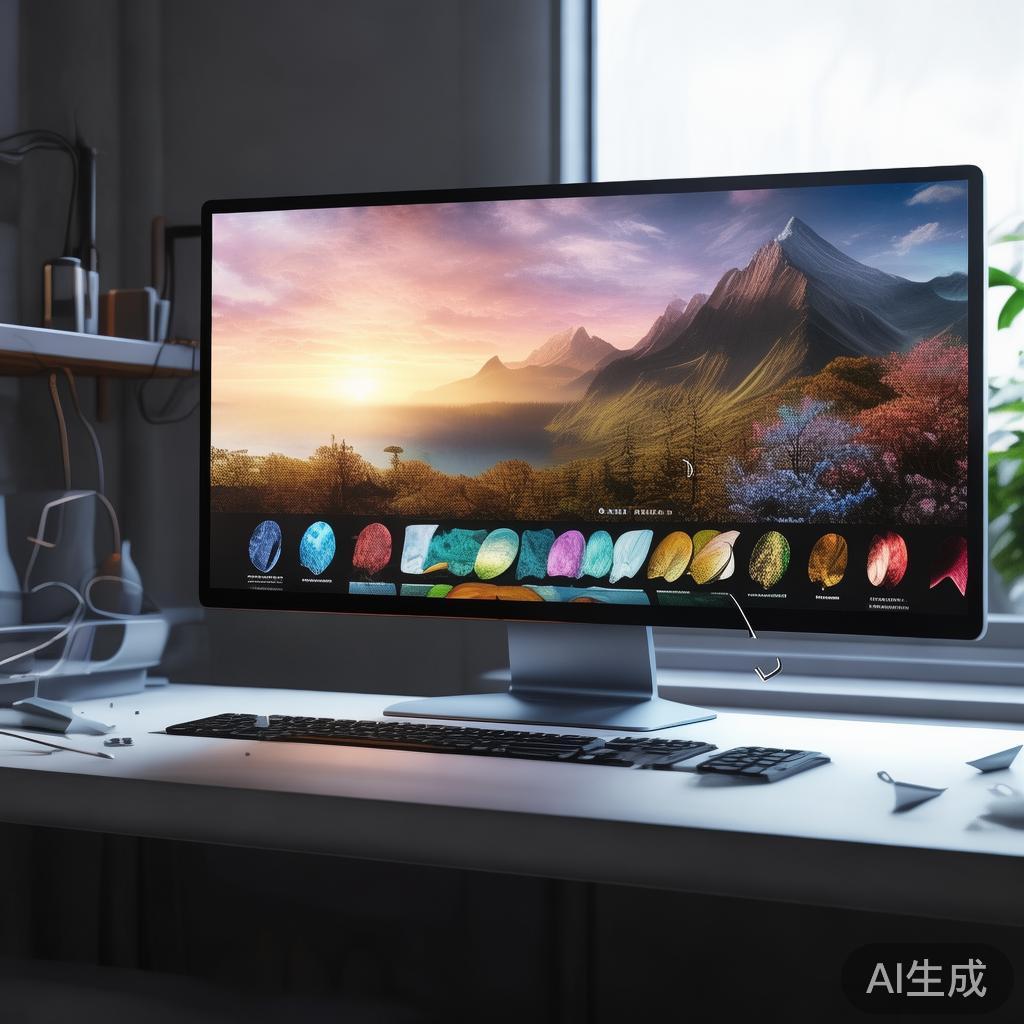
我需要弄清楚什么是电脑壁纸,壁纸,也就是系统设置中的壁纸,是电脑上显示的图片,它通常用于吸引用户注意,尤其是在安装新软件或更换屏幕时,如果你的电脑上总是显示一张uranus壁纸,可能是系统设置了这个设置。
下面,我将按照以下步骤详细地解释如何设置电脑壁纸:
第一步:打开电脑
打开你的电脑,进入“开始”菜单。
第二步:进入系统设置
在“开始”菜单中,点击“程序”选项卡,然后点击“程序设置”(Windows 7/8/1)或“系统设置”(Mac系统)。
第三步:找到系统设置下的壁纸
在系统设置中,找到“系统设置”或“壁纸”(Windows 7/8/1)。
第四步:调整壁纸的外观
点击“壁纸”选项卡,选择“设置”来调整壁纸的外观,你可以选择颜色、字体、高度、宽度等属性。
第五步:调整壁纸的位置
点击“壁纸位置”选项卡,选择“设置”来调整壁纸的位置,你可以选择放在桌面上、电脑屏幕的左下角、或者其他地方。
第六步:保存设置
点击“确定”按钮,保存你的设置,这样,下次计算机开始时,壁纸会按照你的设置来显示。
第七步:调整壁纸的大小
如果你希望壁纸的尺寸发生变化,点击“壁纸位置”选项卡,选择“调整尺寸”,然后输入新的尺寸值。
第八步:关闭系统设置
点击“确定”按钮,关闭系统设置,这样,你的设置就保存完毕,下次再次使用电脑时,壁纸会按照你的设置来显示。
第九步:调整壁纸的颜色
如果你希望更改壁纸的颜色,点击“壁纸位置”选项卡,选择“颜色”来调整颜色,你可以选择不同的颜色,或者使用白色或黑色背景。
第十步:关闭系统设置
点击“确定”按钮,关闭系统设置,这样,你的设置就保存完毕,下次再次使用电脑时,壁纸会按照你的设置来显示。
注意事项:
- 如果你总是得到uranus壁纸,可能是系统设置的设置不正确,请重新检查设置,确保壁纸的颜色、大小和位置都正确。
- 如果你希望更改壁纸的设置,可以重新运行该步骤,重新调整设置。
- 如果你使用Mac系统,设置步骤略有不同,但基本原理是一样的。
通过以上步骤,你可以轻松地设置电脑上的壁纸,使其更加美观和实用,设置壁纸不仅是电脑上显示图片的一部分,也是表达个人风格和隐私的一个重要方式,希望以上步骤能帮助你顺利设置壁纸。
相关文章