
轻松调整电脑桌面字体大小,实用指南
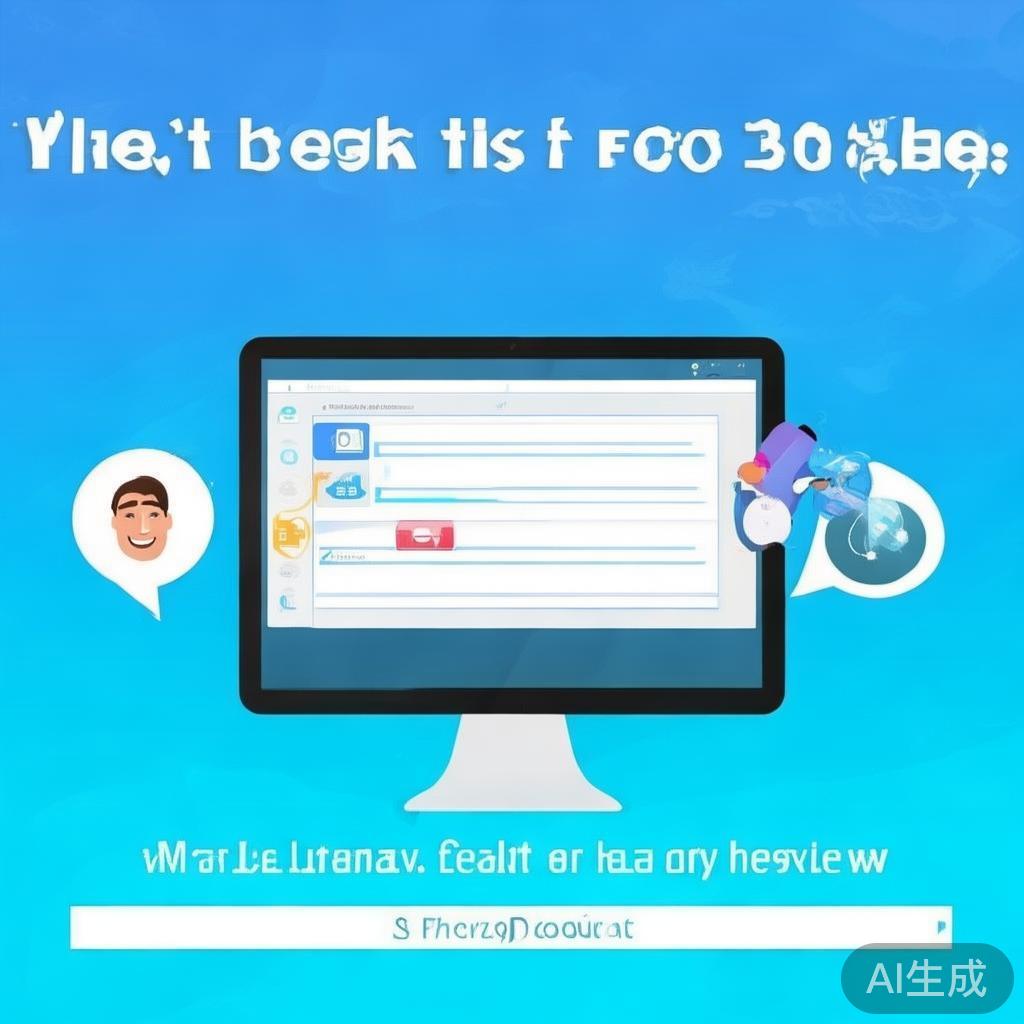
在日复一日的电脑使用中,一个合适的屏幕字体大小不仅能提升阅读和操作的便利性,还能有效缓解视觉疲劳,对于许多用户来说,默认的字体大小可能并不完全符合个人需求或视力状况,本文将为您提供详细的步骤,指导您如何轻松调整电脑桌面上的字体大小,以获得更加舒适和高效的电脑使用体验。
Windows系统调整方法:
1、通过控制面板调整:
- 打开“控制面板”,选择“显示”或“外观和个性化”。
- 在“显示设置”或“调整屏幕分辨率”中,找到“放大或缩小文本和其他项目”的选项。
- 根据个人需要选择合适的百分比,如125%、150%等,以增大字体大小。
- 点击“应用”并确认更改,系统会提示您注销或重启以应用更改。
2、使用鼠标滚轮快捷键:
- 按住Ctrl键的同时滚动鼠标滚轮,向上滚动可以增大字体,向下滚动则减小,这种方法适用于快速调整当前窗口的字体大小。
macOS系统调整方法:
1、通过系统偏好设置调整:
- 打开“系统偏好设置”,选择“显示”或“辅助功能”中的“缩放”。
- 在“缩放”选项中,您可以勾选“开启缩放”,然后使用快捷键Ctrl + 加号(+)来放大屏幕内容,Ctrl + 减号(-)来缩小。
- 也可以选择“更多空间”或“辅助功能”中的“放大器”,进行更细致的字体和界面调整。
2、使用快捷键:
- 按下Command + 加号(+)可临时放大屏幕内容,再次按下则恢复原状,这个快捷键在浏览网页或阅读文档时特别有用。
注意事项:
- 在调整字体大小时,请确保同时检查应用程序内的设置,因为某些应用程序可能允许您单独调整其字体大小。
- 考虑到屏幕分辨率和清晰度,过大的字体可能会影响界面的美观和信息的密集度,建议根据个人视力情况和屏幕尺寸合理选择。
- 对于需要长时间面对电脑的用户,定期休息并远眺以缓解眼睛疲劳同样重要。
通过上述方法,您可以根据自己的需求轻松调整电脑桌面上的字体大小,享受更加舒适、高效的电脑使用体验,记得在调整后检查不同应用程序的显示效果,确保所有内容都清晰可读。
标签: 实用指南
相关文章
-
如何设置正文行间距,提升文档阅读体验的实用指南详细阅读
在撰写和编辑文档时,行间距的设置往往被视为一个微不足道的细节,它却对文档的整体阅读体验和视觉效果有着不可忽视的影响,合适的行间距不仅能够使文字更加易于...
2026-07-09 191 实用指南
-
轻松几步,设置手机拦截陌生电话的实用指南详细阅读

在当今社会,随着智能手机的普及,我们的通讯生活变得越来越便捷,但同时也带来了不少安全隐患,尤其是频繁接听到陌生电话的困扰,这些电话不仅可能来自推销、诈...
2026-06-27 250 实用指南
-
如何在电脑上轻松设置字体,实用指南详细阅读

在数字时代,电脑已成为我们日常生活和工作中不可或缺的工具,无论是撰写文档、浏览网页还是处理图像,字体的选择和设置都直接影响着我们的视觉体验和阅读效率,...
2026-06-23 271 实用指南
-
轻松设置计算器的时间与日期,实用指南详细阅读
在日常生活和工作中,计算器不仅是进行数学运算的得力助手,有时还扮演着时间管理小工具的角色,无论是为了记录重要事件、设置提醒还是简单地查看当前时间,了解...
2026-06-17 441 实用指南
-
轻松调整手机桌面字体大小,实用指南详细阅读

在当今这个数字化时代,手机已成为我们日常生活中不可或缺的伙伴,无论是浏览信息、社交交流还是工作学习,手机屏幕上的每一个细节都影响着我们的使用体验,随着...
2026-05-26 215 实用指南
-
手机来电闪光灯,如何设置与实用指南详细阅读
在当今这个快节奏的数字时代,手机已经成为我们日常生活中不可或缺的一部分,无论是工作还是娱乐,手机几乎无时无刻不在我们身边,在嘈杂的环境中,如派对、音乐...
2026-05-11 241 实用指南