
轻松掌握,苹果设备无线充电的设置指南
在当今这个快节奏的时代,无线充电技术为我们的生活带来了极大的便利,对于苹果用户而言,无论是iPhone、Apple Watch还是AirPods等设备,无线充电的便捷性更是无可比拟,对于初次接触无线充电的苹果用户来说,如何正确设置无线充电可能是一个小挑战,本文将为您提供一份详尽的苹果设备无线充电设置指南,让您轻松享受无线充电的乐趣。
一、准备工作
1、选择合适的无线充电器:确保您购买的无线充电器与您的苹果设备兼容,市面上有众多品牌和型号的无线充电器,如Anker、Belkin、Mophie等,它们都为苹果设备提供了良好的支持。
2、检查设备支持情况:并非所有苹果设备都支持无线充电,iPhone 12及之后的机型、Apple Watch Series 7及更高版本以及部分AirPods型号支持无线充电,请先确认您的设备是否支持此功能。
二、iPhone无线充电设置
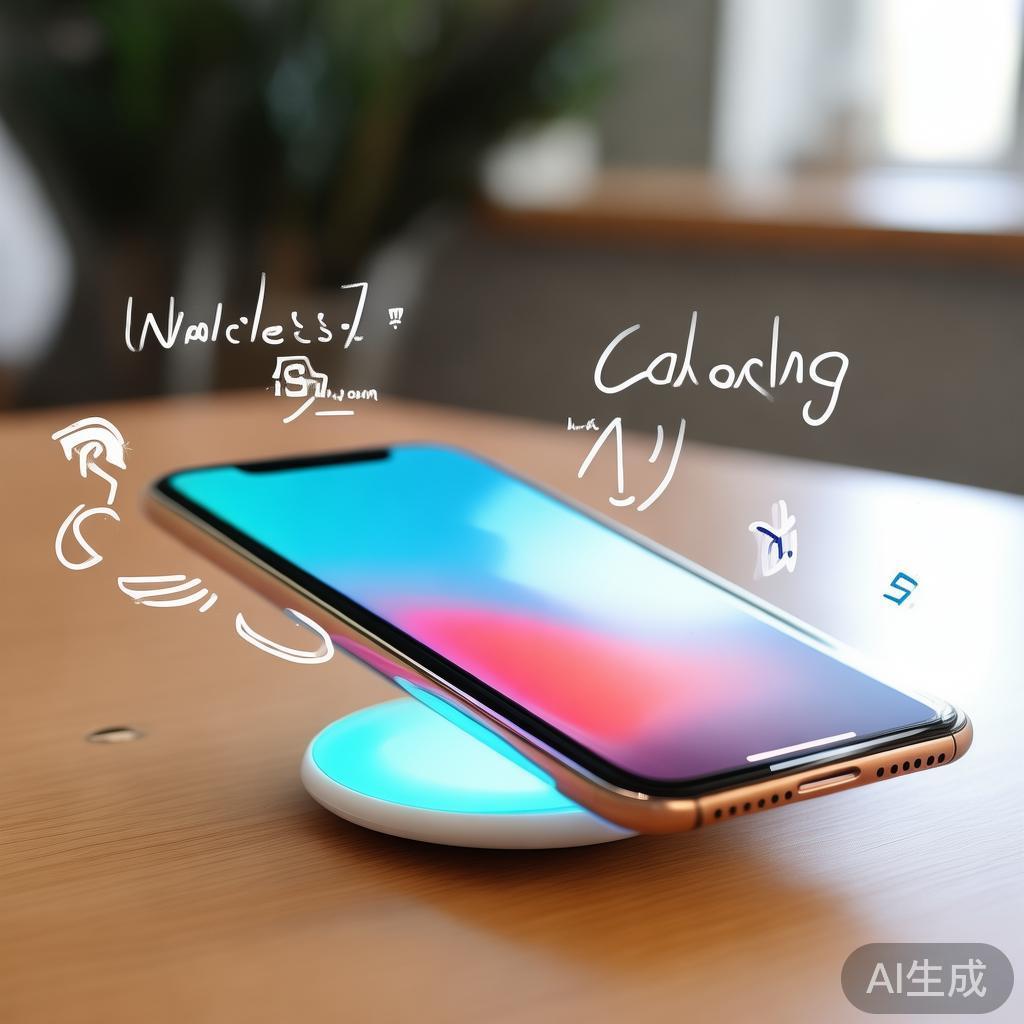
1、放置位置:将您的iPhone放置在无线充电板上,确保它与充电板紧密贴合,无任何障碍物阻挡,大多数现代无线充电器具有自动识别功能,一旦正确放置,就会开始充电。
2、检查Qi支持:虽然大多数现代iPhone都支持Qi无线充电标准,但有时您可能需要在手机的设置中手动开启“无线充电”功能,进入“设置”>“电池”>“无线充电”,确保该选项已开启。
3、使用官方配件:虽然非官方配件在某些情况下也能工作,但为了安全与兼容性考虑,建议使用苹果官方或经过MFi认证的无线充电器和充电线。
三、Apple Watch无线充电设置
1、直接放置:Apple Watch的磁吸式充电器设计使其非常直观易用,只需将充电器一端对准Apple Watch背面的充电感应区域,另一端连接电源即可开始充电,无需额外设置。
2、夜间模式:如果您使用的是Apple Watch Series 7或更新版本,可以在“设置”>“电池”中开启“优化充电”功能,让手表在夜间自动调整充电速度,延长电池寿命。
四、AirPods无线充电设置
1、使用AirPods Pro或AirPods Max:这些型号的耳机支持无线充电,只需将它们放在Qi认证的充电盒上即可开始充电,确保耳机和充电盒都已正确放入盒子中。
2、检查状态:虽然AirPods的无线充电不需要额外设置,但您可以在iPhone的“电池”设置中查看AirPods的电量状态,以及是否正在使用无线充电进行充电。
五、注意事项与小贴士
保持清洁:定期清理无线充电器和设备的接触面,确保无灰尘或污垢影响充电效率。
避免过热:使用过程中留意设备是否有过热现象,如有异常请立即停止使用并检查原因。
安全使用:选择正规渠道购买产品,避免使用未经认证的第三方配件,以防安全隐患。
夜间模式:对于iPhone和Apple Watch,利用其智能化的夜间充电管理功能,可以更好地保护电池健康。
通过上述步骤,您就能轻松掌握苹果设备的无线充电设置,享受无需插拔线缆的便捷充电体验了,随着技术的不断进步,未来苹果设备的无线充电体验将会更加智能和高效。
标签: 苹果设备无线充电设置
相关文章