
打造个性化电脑桌面,从零开始的设置指南
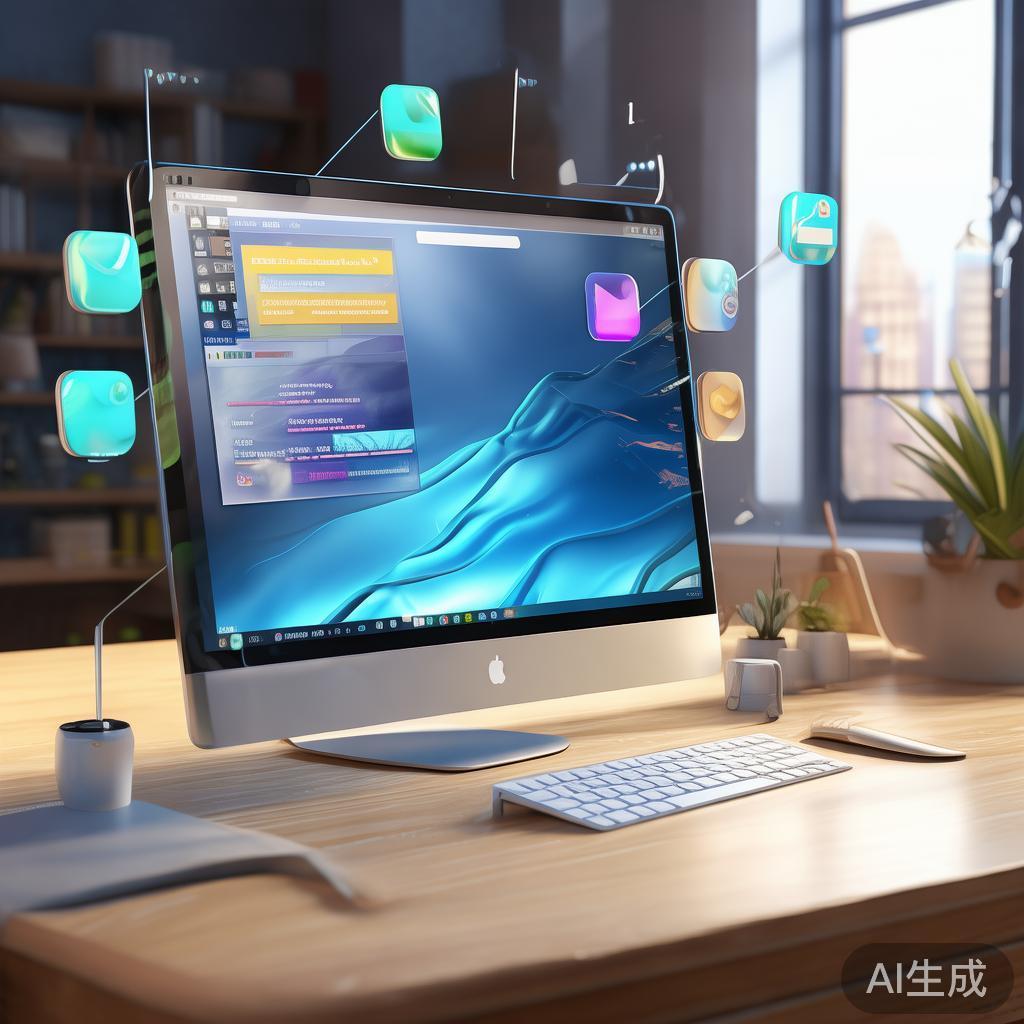
在数字化时代,电脑不仅是工作与学习的工具,更是我们个性化展示的舞台,一个整洁、高效且符合个人喜好的电脑桌面,不仅能提升工作效率,还能带来愉悦的视觉体验,本文将为您提供一份从零开始的电脑桌面设置指南,帮助您打造一个既实用又美观的个性化电脑桌面。
清理桌面图标
归类整理:将所有桌面图标按照使用频率和功能进行分类,如工作文件、娱乐应用、常用快捷方式等,然后为每个类别创建文件夹并命名,如“工作文档”、“娱乐应用”等。
隐藏不常用图标:对于不常使用的程序或文件,可以选择将其移动到硬盘的相应文件夹中,并在桌面上只保留快捷方式或干脆隐藏起来,以保持桌面的简洁。
设置屏幕分辨率与显示布局
调整分辨率:根据您的显示器尺寸和个人视觉习惯,在“显示设置”中调整屏幕分辨率至最佳状态,确保文字和图像清晰可见。
多显示器支持(如适用):如果使用多显示器设置,可以在“显示设置”中调整各显示器的布局和排列方式,如主次显示器的分配,以实现高效的工作流程。
自定义壁纸与主题
选择壁纸:访问Windows或Mac的“个性化”设置,选择一张符合您心情或工作氛围的壁纸,可以是自然风光、抽象艺术或是简单的纯色背景,确保它既不干扰视线也不过于花哨。
调整颜色与主题:在Windows中,您可以进一步调整颜色、窗口边框、鼠标指针等元素,以创建符合个人喜好的视觉风格,Mac用户则可以更换桌面背景和选择不同的外观模式。
创建快捷方式与文件夹
常用程序快捷方式:在桌面上创建常用应用程序的快捷方式,如浏览器、办公软件、通讯工具等,方便快速启动。
智能文件夹:利用“智能文件夹”功能(Windows)或“标签页”(Mac),可以创建一个包含多个子文件夹的特殊文件夹,实现更高级别的文件组织和快速访问。
使用任务栏/Dock优化
任务栏/Dock自定义:调整任务栏或Dock的大小、位置以及其中图标的排列顺序,确保最常使用的应用程序能够快速访问,对于Windows用户,还可以设置任务栏透明度或使用第三方软件进行更多定制。
隐藏不必要图标:在任务栏或Dock中只保留必要的图标,将不常用的程序从显示列表中移除或隐藏,以保持界面的整洁。
定期清理与维护
定期清理:安装并定期使用系统清理工具(如CCleaner)来清理临时文件、缓存和无用数据,保持系统运行流畅。
维护习惯:养成定期检查并卸载不再使用的应用程序的习惯,避免不必要的资源占用和系统负担。
通过以上步骤的设置与调整,您可以轻松打造一个既符合个人风格又高效实用的电脑桌面,一个好的开始是成功的一半,定期维护和调整也是保持桌面整洁的关键,希望这份指南能帮助您在数字世界中拥有一个更加舒适和高效的工作环境。
标签: 个性化电脑桌面设置
相关文章
-
打造个性化电脑桌面,实用设置指南详细阅读

在数字化时代,电脑不仅是工作的工具,更是个人风格与喜好的展示窗口,一个整洁、美观且高效的电脑桌面不仅能提升你的工作效率,还能让你的日常使用更加愉悦,本...
2026-05-20 116 个性化电脑桌面设置