
手机壁纸如何锁屏?设置步骤全解析
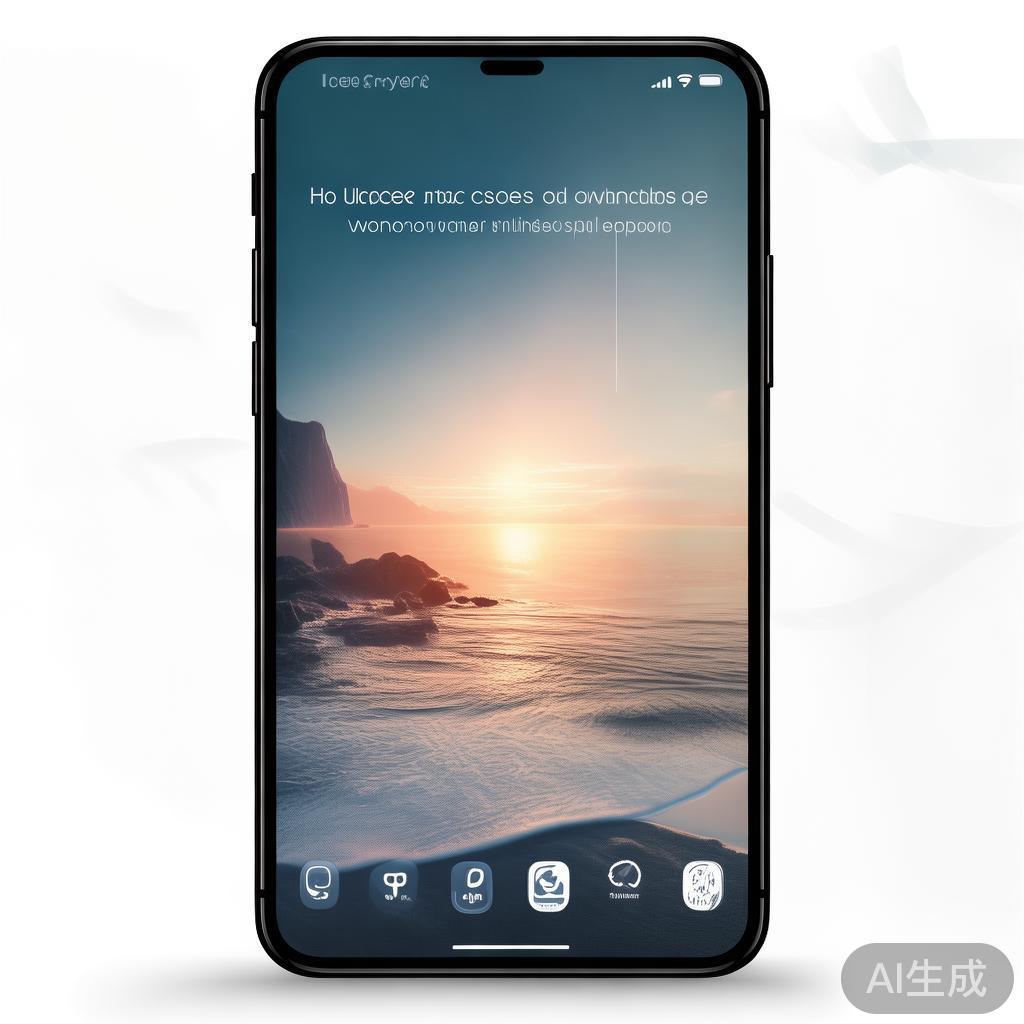
在手机上,锁屏壁纸不仅是手机设置的重要内容,也是许多用户在使用中不可或缺的元素,如果你经常需要在屏幕上切换应用,但不想每次都打开手机屏幕,锁屏壁纸可以帮助你轻松实现这一点,本文将详细解析如何设置手机中的壁纸作为锁屏,帮助你轻松实现手机的“手机模式”。
设置锁屏壁纸的步骤
-
进入手机模式
打开手机应用,例如微信、支付宝等,进入“应用商店”界面。
-
选择手机
在应用菜单中,选择“手机”选项,这样手机会自动进入锁屏模式。
-
设置锁屏壁纸
- 点击手机设置菜单中的“通用”选项。
- 在设置中找到“壁纸”选项,点击进入。
- 选择你感兴趣的手机壁纸,点击“设置”。
-
保存设置
点击“保存”,将设置保存到手机的设置文件系统中,这样以后再使用时,手机会自动显示你选择的壁纸。
-
关闭自拍模式
如果你使用的是自拍模式,记得关闭自拍模式,否则手机会显示自拍模式,影响你的锁屏设置效果。
注意事项
-
选择手机壁纸
锁屏壁纸的选择需要根据你的手机屏幕大小、屏幕比例以及屏幕显示效果来决定,如果你的手机屏幕比较小,可以选择小屏幕壁纸;屏幕较大,可以选择大屏幕壁纸。
-
关闭自拍模式
在锁屏设置中,关闭自拍模式非常重要,因为如果你的手机支持自拍,闭合自拍模式可以让你的壁纸真正作为手机的手机模式。
-
设置手机优先级
如果你的手机支持应用优先级,那么在锁屏设置中,手机会优先显示你的手机,这样你可以在锁屏时不会忽略你的手机。
-
关闭应用管理
如果你的手机应用管理有问题,关闭应用管理可以避免应用在锁屏模式中运行,从而减少干扰。
-
保存设置
在设置保存的时候,尽量保存到手机的设置文件系统,这样下次打开手机时,手机会自动显示你设置的壁纸,不会再次需要你手动设置。
小贴士
-
手机屏幕大小
如果你的手机屏幕比较小,可以选择小屏幕壁纸;如果屏幕较大,可以选择大屏幕壁纸。
-
手机屏幕比例
如果你的手机屏幕比例不是标准的4:3,也可以选择适应手机屏幕比例的壁纸。
-
手机屏幕显示效果
在设置中,可以勾选“显示手机屏幕效果”,这样手机壁纸会在手机屏幕中显示出来,而不是自动缩放。
-
关闭自动播放功能
如果你的手机支持自动播放,关闭自动播放功能可以避免手机壁纸在播放过程中影响到你的锁屏设置。
-
设置手机为应用优先级
如果你的手机支持应用优先级,关闭应用管理可以避免应用在锁屏模式中运行,从而减少干扰。
锁屏壁纸是手机设置中非常重要的一个部分,可以帮助你轻松实现手机锁屏,通过进入手机设置菜单,选择手机,然后设置锁屏壁纸,就能轻松实现手机锁屏,记得关闭自拍模式,关闭应用管理,关闭自动播放功能,这些都是设置过程中需要注意的事项,如果你经常使用手机锁屏,记得定期检查手机设置,确保手机壁纸显示正确无误。
相关文章