
轻松实现双屏显示,设置指南与技巧
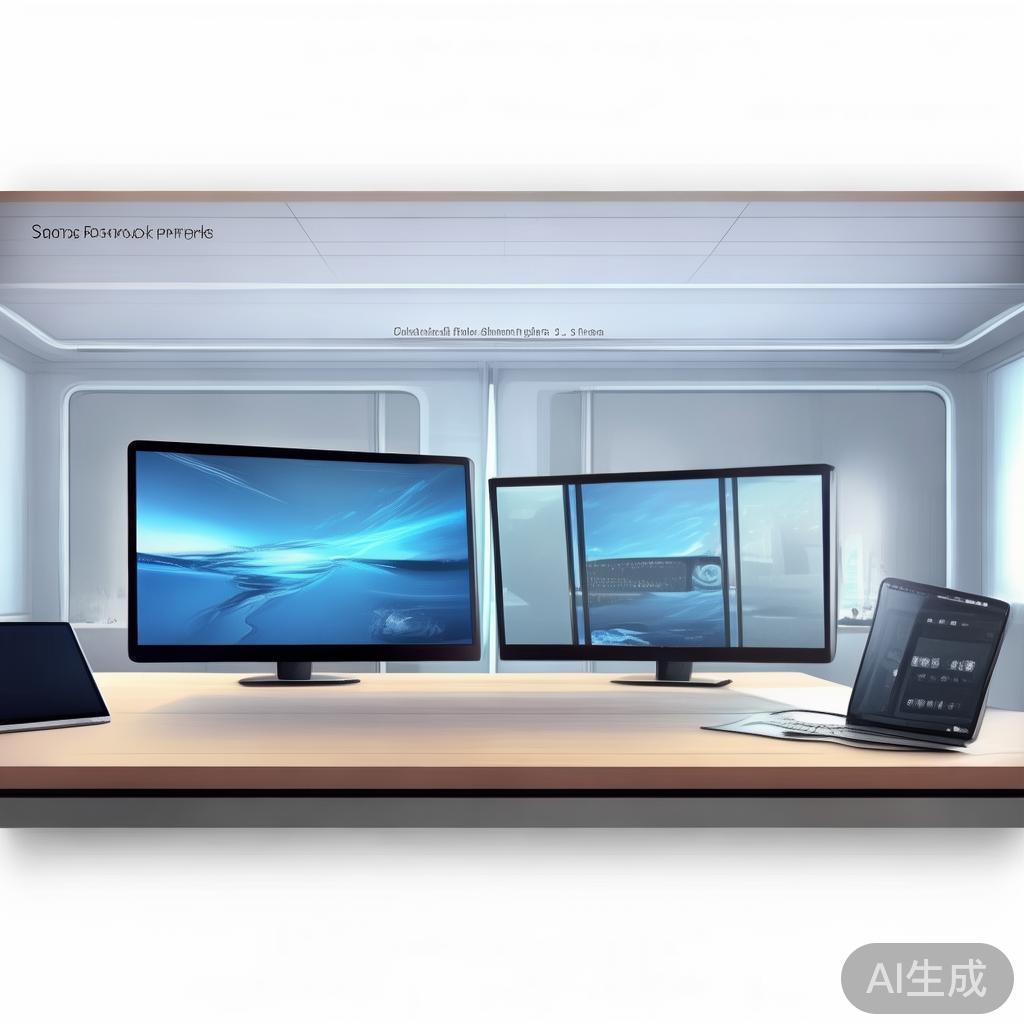
在当今这个多任务并行的时代,双屏显示已成为提升工作效率和增强用户体验的必备工具,无论是编程、设计、视频编辑还是同时浏览多个应用程序,双屏设置都能让你游刃有余,对于初次尝试双屏的用户来说,如何正确设置双屏显示可能是一个挑战,本文将为你提供一份详尽的双屏显示设置指南,包括硬件准备、系统设置、以及一些实用技巧,助你轻松实现双屏工作模式。
一、硬件准备
1、检查你的电脑是否支持双屏显示:大多数现代笔记本电脑和台式机都配备了至少一个HDMI、DisplayPort或USB-C等视频输出接口,支持外接显示器,确保你的电脑至少有一个可用的视频输出端口。
2、准备第二块显示器:选择一个与你电脑接口相匹配的显示器,并使用相应的连接线(如HDMI线、DisplayPort线)将其与电脑连接,如果你使用的是最新的笔记本电脑,还可能通过USB-C或Thunderbolt接口实现视频和电源的双重传输。
二、系统设置
1、Windows系统设置:
- 连接好第二块显示器后,通常会自动检测并显示,若未自动识别,可在桌面右键点击“显示设置”,手动检测并添加新的显示器。
- 在“显示”设置中,你可以调整每个显示器的分辨率、方向(横屏或竖屏)、以及多显示器布局(如扩展模式、复制模式等),扩展模式允许你将任务分别放在两个屏幕上,而复制模式则让两个屏幕显示相同的内容。
- 使用“排列”功能可以调整多个显示器的排列顺序,确保它们符合你的工作习惯。
2、macOS系统设置:
- 连接第二块显示器后,macOS通常会要求你选择是“镜像Mac”还是“扩展桌面”,选择“扩展桌面”以利用双屏优势。
- 在“系统偏好设置”中的“显示器”选项里,你可以调整分辨率、位置以及旋转屏幕等设置。
- 利用“排列”功能来调整显示器的顺序和布局。
三、实用技巧
利用快捷键:大多数操作系统都提供了快捷键来快速切换或调整多显示器设置,如Windows的Win + P(投影模式切换)和macOS的F1和F2键(用于调整屏幕布局)。
优化布局:根据工作需求,合理规划每个屏幕的用途,一个屏幕用于主要工作软件,另一个用于参考资料或通讯工具。
使用专业软件:考虑使用如UltraMon、DisplayFusion等第三方软件来进一步管理多显示器环境,它们提供更多自定义选项和便捷功能。
定期检查连接:长时间使用后,检查连接线是否松动或损坏,确保双屏设置的稳定性。
通过上述步骤和技巧,你应能轻松实现并优化双屏显示设置,从而在提高工作效率的同时享受更加丰富的视觉体验,双屏不仅是简单的硬件叠加,更是对工作效率和生活品质的一次升级,不妨现在就尝试一下,让你的工作空间焕发新生!
相关文章