
Windows 10开机启动项设置指南,优化你的系统启动速度与性能
在Windows 10系统中,开机启动项是指随着系统启动而自动运行的应用程序、服务或任务,虽然这些启动项可以提供便利,但过多的启动项会显著减慢计算机的启动速度,并占用宝贵的系统资源,合理设置和管理Windows 10的开机启动项对于提升系统性能和用户体验至关重要,以下是一份详细的Windows 10开机启动项设置指南,帮助你优化系统启动速度与性能。
使用任务管理器管理启动项
步骤一:打开任务管理器
- 右键点击任务栏上的Windows图标,选择“任务管理器”或使用快捷键Ctrl+Shift+Esc打开。
- 在“更多详情”下选择“启动”标签页。
步骤二:管理启动项
- 在“启动”标签页中,你会看到所有设置为开机自动启动的应用程序列表。
- 你可以通过禁用不需要的启动项来优化系统,只需选中不需要的启动项,然后点击“禁用”按钮即可。
- 注意,某些内置服务或关键应用程序可能无法被禁用,但大多数第三方应用和可选服务都可以通过这种方式进行管理。
2. 使用系统配置(msconfig)管理服务与程序
步骤一:打开系统配置
- 按Windows键+R打开运行对话框,输入msconfig并回车。
- 在系统配置窗口中,切换到“启动”选项卡。
步骤二:管理服务和程序
- 在“启动”选项卡中,你可以看到所有设置为开机自动启动的服务和程序列表。
- 同样地,你可以选择不需要的服务或程序,然后点击“禁用”按钮来阻止它们在下次开机时自动运行。
- 对于服务部分,请确保你了解每个服务的具体作用,因为错误地禁用关键服务可能会导致系统不稳定或功能异常。
- 完成设置后,点击“确定”保存更改并退出,注意,某些更改可能需要重启计算机才能生效。
3. 使用第三方软件进行更精细的管理(可选)
如果你需要更高级的启动项管理功能,如实时监控、历史记录查看等,可以考虑使用第三方软件如“IObit Startup Booster”、“Autoruns”等,这些软件提供了更详细的视图和额外的管理选项,可以帮助你更精确地控制哪些程序在开机时运行,但请注意,使用第三方软件时务必选择可信赖的来源,并定期检查其更新和安全性。
小贴士:
- 定期检查和更新你的应用程序和服务,因为新版本可能包含改进的启动性能或优化设置。
- 避免在开机启动项中添加不必要的程序和服务,以保持系统轻量级和快速响应。
- 如果你不确定某个程序是否可以安全禁用,可以在网上搜索其名称和“是否可以禁用”的关键词来获取更多信息。
通过上述方法,你可以有效地管理和优化Windows 10的开机启动项,从而提升系统的整体性能和响应速度,合理的设置和管理是保持系统健康和高效的关键一步。
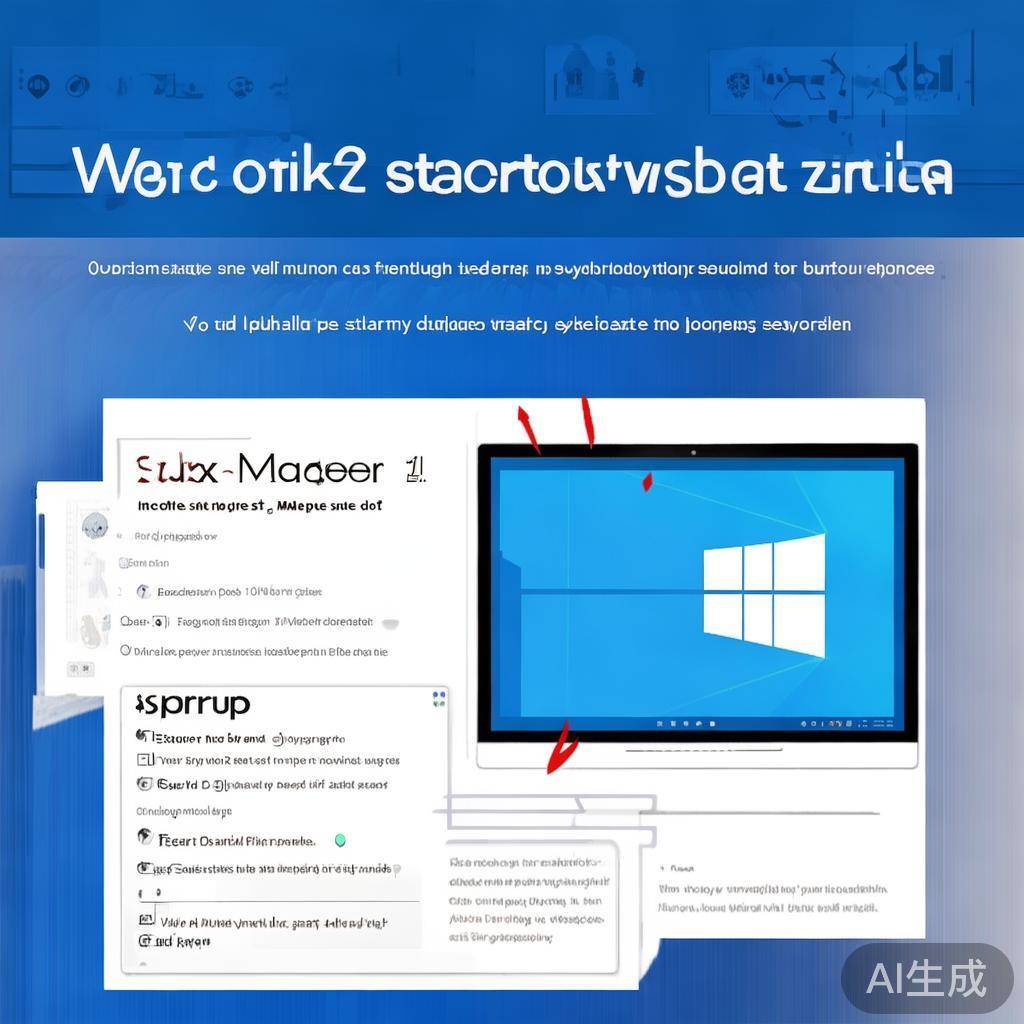
标签: Windows 10 启动项优化
相关文章
-
Windows 10开机启动项的优化设置指南,提升系统启动速度与性能详细阅读
在Windows 10系统中,开机启动项的管理对于提升系统启动速度和整体性能至关重要,过多的开机启动程序不仅会拖慢电脑的启动时间,还可能占用宝贵的系统...
2026-05-27 90 Windows 10 启动项优化