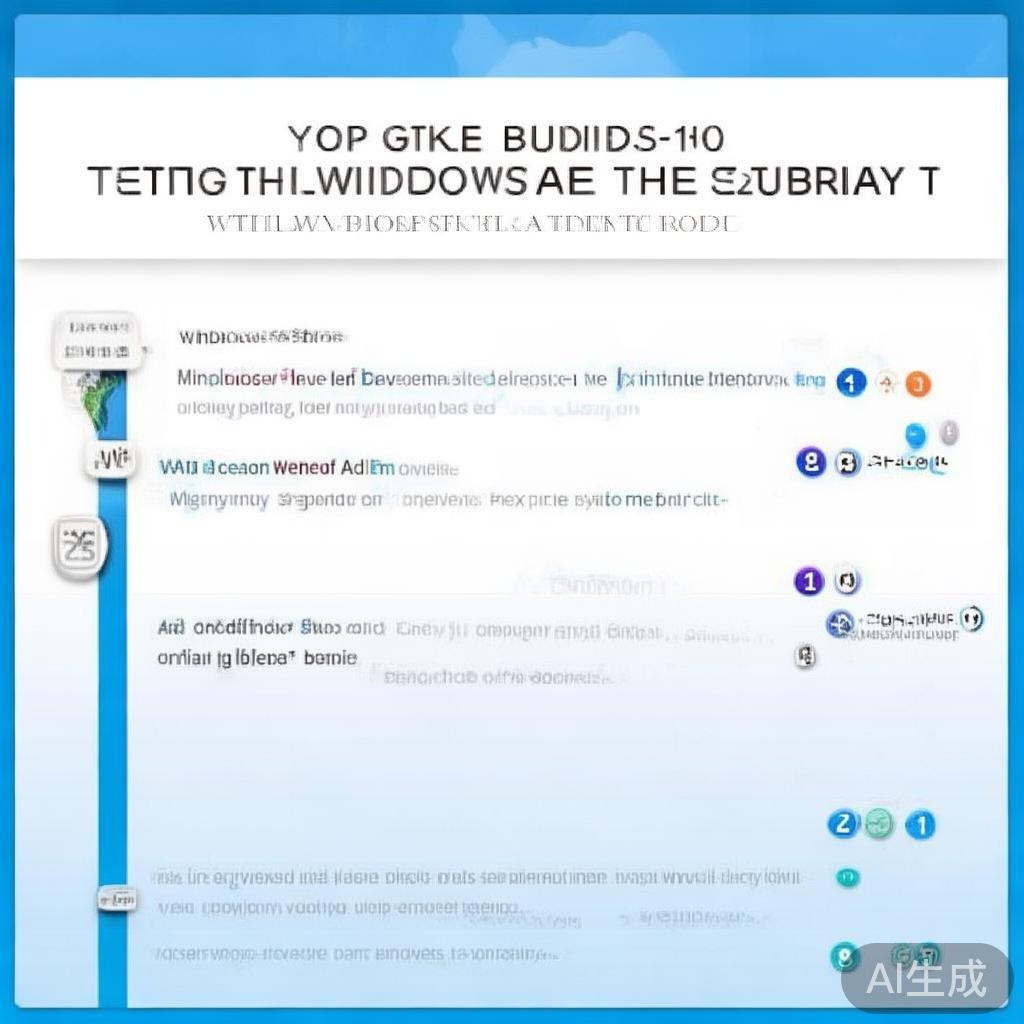
Windows 10 快速指南,如何设置默认浏览器
在Windows 10系统中,设置默认浏览器是一个简单但重要的过程,它决定了当您点击链接或输入网址时,哪个浏览器将打开,如果您想更改或设置默认浏览器,可以按照以下步骤进行操作:
打开“设置”
点击屏幕左下角的“开始”按钮,然后选择“设置”图标(那个看起来像齿轮的图标)。
进入“应用”设置
在“设置”窗口中,滚动并找到“应用”(或“应用和功能”),然后点击它。
选择默认应用
在“应用”设置中,滚动到“默认应用”部分,然后点击它,这里列出了Windows 10中所有类型的文件和协议的默认应用设置。
设置Web浏览器为默认
在“默认应用”的“Web浏览器”部分,您会看到当前设置的默认浏览器以及已安装的所有浏览器列表,要更改默认浏览器,请点击当前默认浏览器旁边的下拉菜单,然后从列表中选择您希望设置为默认的浏览器,如果您想让Windows为您选择一个默认浏览器(基于用户习惯或性能),可以选择“Windows 推荐”选项。
确认更改
完成上述步骤后,您的默认浏览器将更改为您所选的浏览器,您可以通过在新的浏览器标签页中输入网址或从其他应用程序中点击链接来测试更改是否生效。
注意事项:
- 确保您已正确安装并更新您想设置为默认的浏览器。
- 如果您在列表中看不到某个浏览器,可能是因为该浏览器尚未安装或未正确安装,您可以前往其官网下载并安装最新版本。
- 更改默认浏览器不会影响已打开的浏览器窗口或标签页;它只会影响未来的链接打开方式。
- 如果您使用的是企业版Windows 10,可能需要管理员权限才能更改默认应用设置。
通过以上步骤,您可以轻松地在Windows 10系统中设置或更改默认浏览器,这不仅可以提高您的日常使用效率,还能确保您在需要时能够快速访问您偏好的网络资源。
标签: 默认浏览器设置
相关文章
-
轻松设置电脑默认浏览器,步骤详解与注意事项详细阅读

在日常生活和工作中,浏览器是我们访问互联网、获取信息、进行在线学习和娱乐的重要工具,设置一个既符合个人习惯又安全可靠的默认浏览器,对于提升使用体验至关...
2026-07-06 191 默认浏览器设置
- 详细阅读
-
轻松设置浏览器为默认浏览器的步骤指南详细阅读
在当今的数字化时代,浏览器已成为我们日常生活中不可或缺的工具,无论是上网冲浪、浏览新闻、还是处理工作事务,几乎都离不开它,当我们在多浏览器环境中使用电...
2026-06-06 225 默认浏览器设置
-
轻松设置浏览器为默认浏览器,步骤与技巧详细阅读

在当今的数字化时代,浏览器是我们访问互联网、获取信息、进行在线购物和娱乐等日常活动的重要工具,有时候我们的电脑或设备上可能预装了多个浏览器,或者我们希...
2026-05-16 255 默认浏览器设置
-
轻松设置电脑默认浏览器,步骤详解详细阅读

在当今这个数字化时代,浏览器已成为我们日常生活中不可或缺的工具,无论是工作、学习还是娱乐,几乎每项活动都离不开它,将电脑设置为一个既安全又高效、符合个...
2026-05-14 247 默认浏览器设置
-
如何轻松设置默认浏览器,一步到位的指南详细阅读

在当今这个数字化时代,浏览器已成为我们日常生活和工作中不可或缺的工具,无论是浏览网页、在线购物、学习新知识还是处理日常事务,几乎每项活动都离不开浏览器...
2026-05-08 241 默认浏览器设置